Guida

Come usare Cropy.it

In pochi minuti dallo screenshot all'immagine finita —
cattura, annota, copia.

1 Cattura 2 Annota 3 Copia & salva

1Dopo l'installazione

Consenti due autorizzazioni

Al primo avvio macOS chiede due autorizzazioni. Attiva ogni volta l'interruttore accanto a Cropy.it e poi riavvia Cropy.it una volta. Le trovi anche direttamente in Cropy.it da Impostazioni › Privacy › Autorizzazioni.

1 Registrazione schermo

Per gli screenshot. macOS chiede «Registrazione schermo e audio di sistema» — senza questa autorizzazione Cropy.it non cattura nulla.
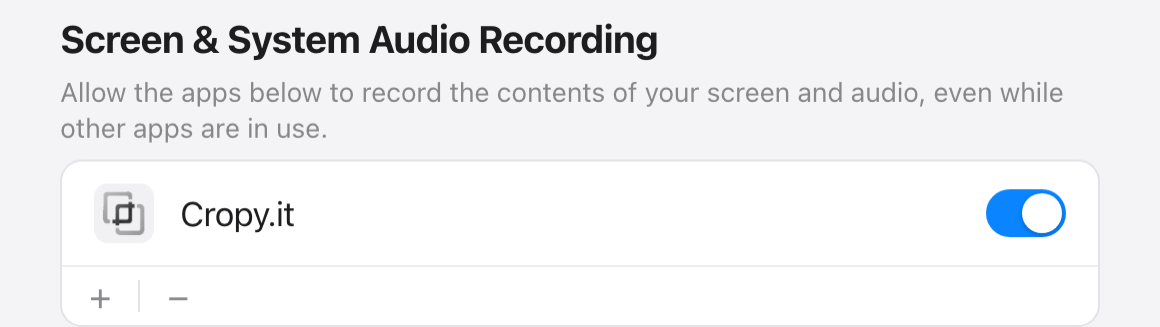
Registrazione schermo – attiva l'interruttore accanto a Cropy.it
Apple Support ↗

2 Accessibilità

Per la cattura Scroll — così Cropy.it può scorrere la finestra selezionata. Senza di essa «Scroll» resta bloccato.
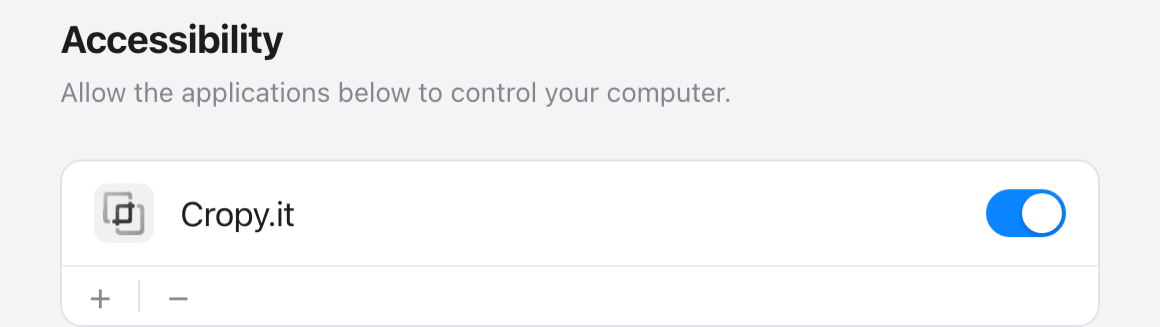
Accessibilità – attiva l'interruttore accanto a Cropy.it
Apple Support ↗

2Trovare l'app

Cropy.it vive nella barra dei menu

Cropy.it non ha un'icona nel Dock — si trova in alto a destra nella barra dei menu. Cerca i due quadrati arrotondati sovrapposti.

3La finestra

Un clic apre tutto

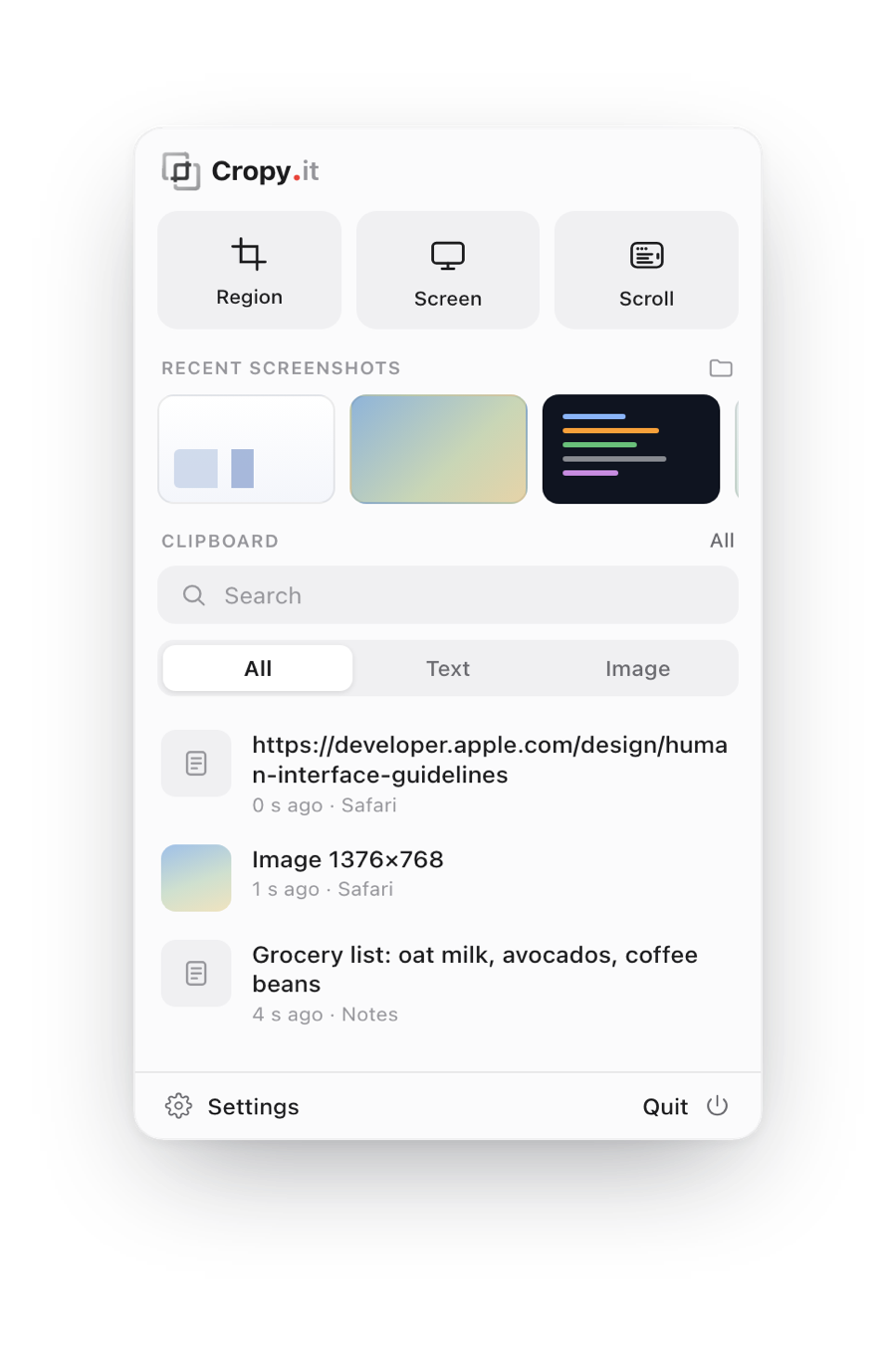
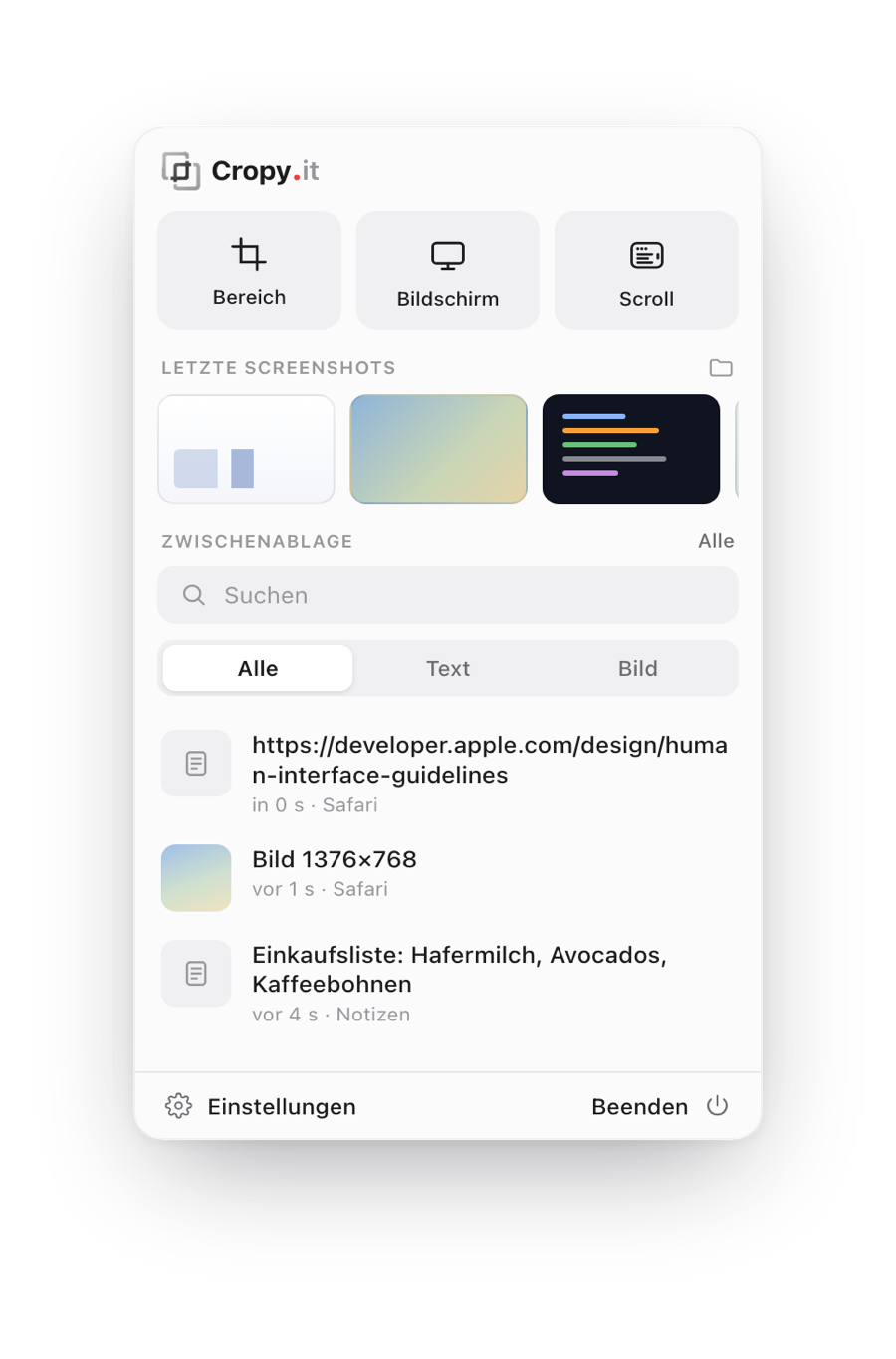
Un clic sull'icona di Cropy.it apre la finestra principale. Da qui raggiungi ogni funzione:

  • 1Avvia la cattura — area, schermo o Scroll.
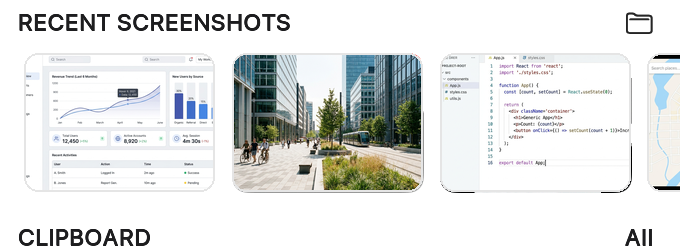
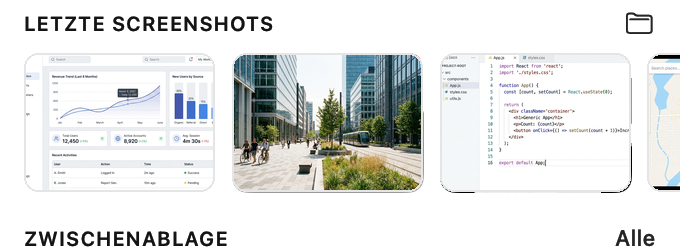
  • 2Ultimi screenshot — un clic apre l'editor.
  • 3Cronologia degli appunti — tutto ciò che hai copiato.
Finestra principale di Cropy.it con modalità di cattura, ultimi screenshot e appunti
1 2 3

4Catturare

Area, schermo o finestra

In alto nella finestra scegli con un clic cosa vuoi catturare.

Area

Trascina un rettangolo con il mouse — il classico snipping / ritaglio.

Schermo

L'intero schermo — con timer regolabile per il momento perfetto.

Finestra

Esattamente una finestra di programma, riconosciuta automaticamente e ritagliata in modo pulito.

Se «Copia automaticamente negli appunti» è attivo, puoi incollare subito con ⌘V.

5Modificare

Aprire l'editor

Ci sono due modi per aprire l'editor:

  • Subito dopo la cattura — se «Apri l'editor dopo lo screenshot» è attivo.
  • Da «Ultimi screenshot» — clicca su un'immagine nella finestra.

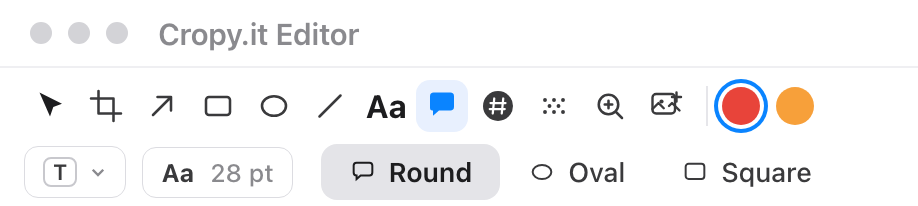
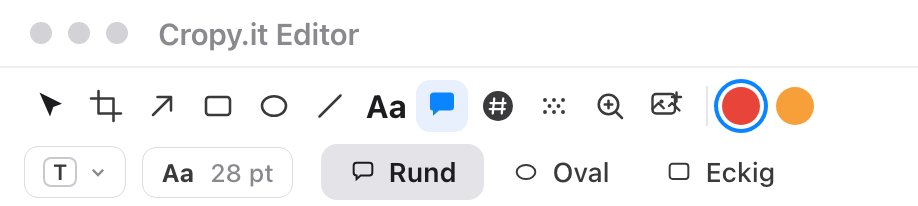
Nell'editor: Ritaglia · Freccia · Rettangolo · Testo · Numera · Sfoca · Lente.

Ultimi screenshot – un clic su un'immagine apre l'editor
Editor di Cropy.it con la barra degli strumenti

6Impostazioni

Cambiare la posizione di salvataggio

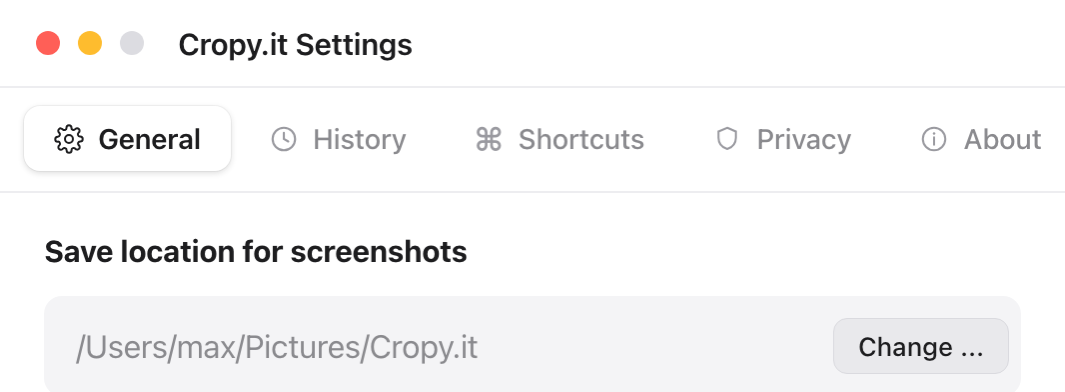
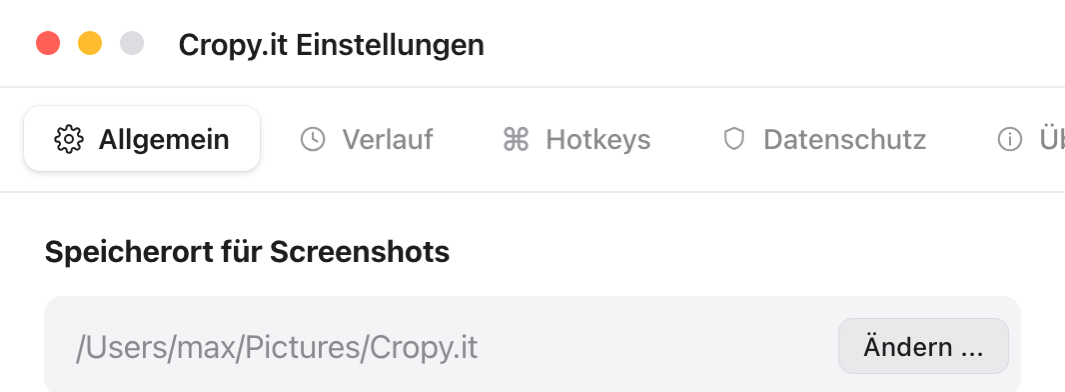
Gli screenshot finiscono per impostazione predefinita nella cartella Immagini/Cropy.it. Apri le Impostazioni (in basso a sinistra nella finestra di Cropy.it), scheda Generali.

  • In «Posizione di salvataggio degli screenshot» clicca su «Cambia …».
  • Scegli la cartella desiderata e conferma.
  • Da questo momento tutti i nuovi screenshot finiscono lì.
Impostazioni › Generali › Posizione di salvataggio degli screenshot › Cambia

1Scaricare

Scarica solo qui su cropy.it

Cropy.it è disponibile esclusivamente su cropy.it — è il sito ufficiale del produttore. Scarica l'app solo tramite il pulsante Windows qui sulla pagina.

Importante: così eviti copie contraffatte o manomesse. Altri siti che offrono «Cropy.it» non appartengono a noi — fidati solo dei download da cropy.it.

2Durante il download

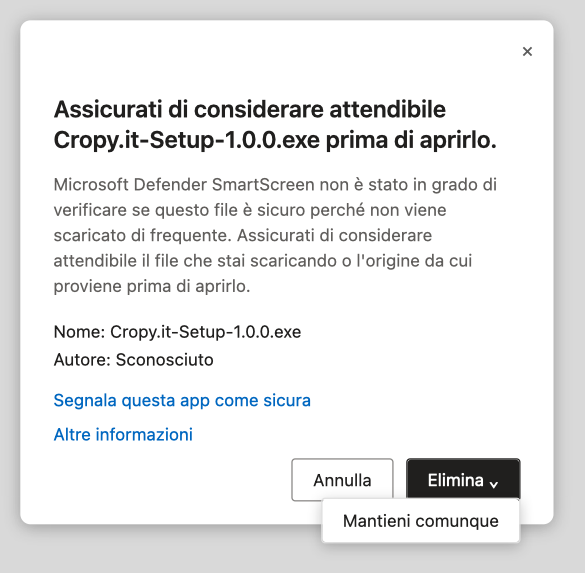
Avviso del browser? Mantieni il file

Poiché Cropy.it è nuovo, il tuo browser non conosce ancora il file e mostra un avviso durante il download. È normale — non c'è alcun errore né software dannoso.

  • 1Microsoft Edge: su «…» e poi «Mantieni» › «Mantieni comunque».
  • 2Google Chrome: clicca sull'avviso e scegli «Conserva».
  • 3Opera: nella barra dei download fare clic su accanto al file e poi su «Conserva».
  • 4Firefox: nel pannello Download (freccia in alto a destra) sbloccare il file con clic destro › «Consenti download».
Microsoft Edge: mantieni il download – clicca su Mantieni comunque
Microsoft Edge · «Mantieni comunque»

3Primo avvio

Conferma SmartScreen

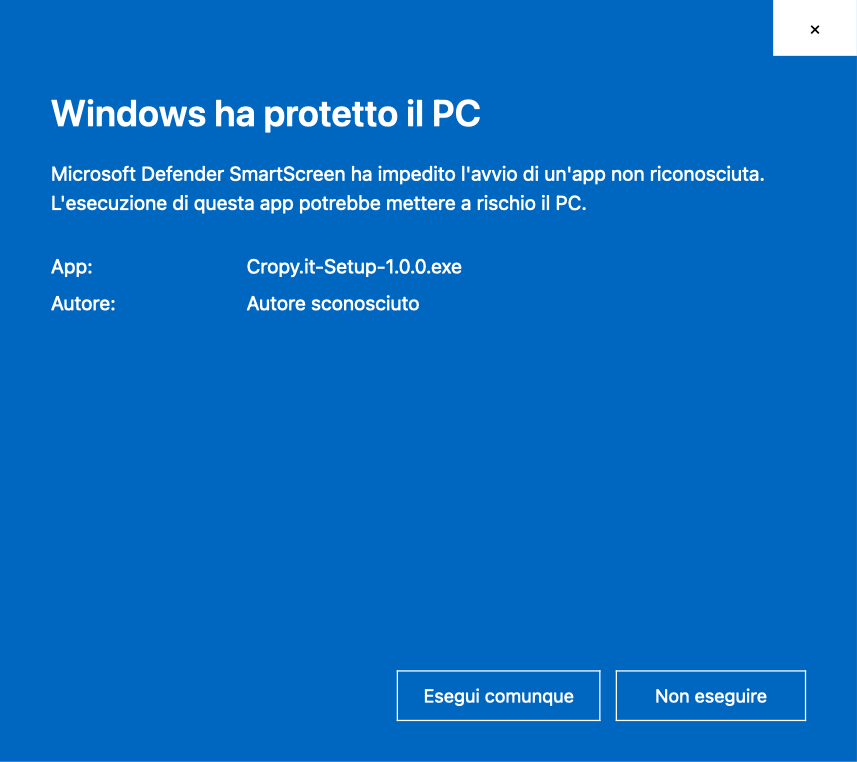
Alla prima apertura Windows mostra l'avviso blu «Windows ha protetto il PC». Anche questo è normale per le app nuove:

  • 1Clicca su «Ulteriori informazioni».
  • 2Poi su «Esegui comunque».
Windows SmartScreen: Ulteriori informazioni, poi Esegui comunque
Windows SmartScreen · «Esegui comunque»

4Installare

L'installer fa il resto

La finestra di installazione ti guida attraverso la configurazione in pochi clic — breve e autoesplicativa. Poi trovi Cropy.it nell'area di notifica della barra delle applicazioni (in basso a destra, eventualmente sotto la freccia ^ «Icone nascoste»). Un clic apre la finestra principale.

L'installazione avviene solo per il tuo account utente — veloce e senza intervento sul sistema. Gli aggiornamenti automatici sono integrati.

5Trovare l'app

Cropy.it vive nella barra delle applicazioni

Cropy.it non ha una propria finestra di programma nella barra delle applicazioni — si trova in basso a destra nell'area di notifica (system tray), accanto all'orologio. Cerca i due quadrati arrotondati sovrapposti. Se l'icona manca, clicca sulla freccia ^ «Icone nascoste».

Barra delle applicazioni di Windows con l'icona di Cropy.it nell'area di notifica a destra

6La finestra

Un clic apre tutto

Un clic sull'icona di Cropy.it apre la finestra principale. Da qui raggiungi ogni funzione:

  • 1Avvia la cattura — area, schermo o Scroll.
  • 2Ultimi screenshot — un clic apre l'editor.
  • 3Cronologia degli appunti — tutto ciò che hai copiato.
Finestra principale di Cropy.it con modalità di cattura, ultimi screenshot e appunti
1 2 3

7Catturare

Area, schermo o finestra

In alto nella finestra scegli con un clic cosa vuoi catturare.

Area

Trascina un rettangolo con il mouse — il classico snipping / ritaglio.

Schermo

L'intero schermo — con timer regolabile per il momento perfetto.

Finestra

Esattamente una finestra di programma, riconosciuta automaticamente e ritagliata in modo pulito.

Se «Copia automaticamente negli appunti» è attivo, puoi incollare subito con Ctrl V.

8Modificare

Aprire l'editor

Ci sono due modi per aprire l'editor:

  • Subito dopo la cattura — se «Apri l'editor dopo lo screenshot» è attivo.
  • Da «Ultimi screenshot» — clicca su un'immagine nella finestra.

Nell'editor: Ritaglia · Freccia · Rettangolo · Testo · Numera · Sfoca · Lente.

Ultimi screenshot – un clic su un'immagine apre l'editor
Editor di Cropy.it con la barra degli strumenti

9Impostazioni

Cambiare la posizione di salvataggio

Gli screenshot finiscono per impostazione predefinita nella cartella Immagini\Cropy.it. Apri le Impostazioni (in basso a sinistra nella finestra di Cropy.it), scheda Generali.

  • In «Posizione di salvataggio degli screenshot» clicca su «Cambia …».
  • Scegli la cartella desiderata e conferma.
  • Da questo momento tutti i nuovi screenshot finiscono lì.
Impostazioni › Generali › Posizione di salvataggio degli screenshot › Cambia

Ancora più veloce

Scorciatoie da tastiera

Attivale da ovunque — tutte le scorciatoie si possono personalizzare nelle impostazioni, in Scorciatoie.

Cattura areaSnipping / ritaglio
2
Schermo interoCattura a schermo intero
6
Cattura a scorrimentoCattura contenuti lunghi scorrendo
7
Cronologia degli appuntiApri la cronologia
V
Su tastiere US/inglesi la scorciatoia per l'area è ⌘ ⇧ 2. Su tastiere europee (ISO) è ⌘ ⇧ < — il tasto accanto al ⇧ Maiusc sinistro.

Ancora più veloce

Scorciatoie da tastiera

Attivale da ovunque — tutte le scorciatoie si possono personalizzare nelle impostazioni, in Scorciatoie.

Cattura areaSnipping / ritaglio
Alt<
Schermo interoCattura a schermo intero
Alt6
FinestraUna finestra di programma
Alt7
Cattura a scorrimentoCattura contenuti lunghi scorrendo
Alt8
Cronologia degli appuntiApri la cronologia
AltV
Il tasto < si trova sulle tastiere tedesche (ISO) in basso a sinistra, accanto al tasto ⇧ Maiusc sinistro. Sulle tastiere US prive di questo tasto è invece Alt ⇧ 2.