使い方

Cropy.itの使いかた

数分でスクリーンショットから仕上がりの画像まで —
撮って、書き込んで、コピー。

1 撮る 2 書き込む 3 コピー&保存

1インストール後に

2つの権限を許可する

初回起動時、macOSは2つの権限を求めます。それぞれCropy.itの横のスイッチをオンにして、その後Cropy.itを一度再起動してください。どちらもCropy.itの設定 › プライバシー › 権限から直接開くこともできます。

1 画面収録

スクリーンショットのために必要です。macOSは「画面収録とシステムオーディオ録音」を求めます — この許可がないと、Cropy.itは何も撮影できません。
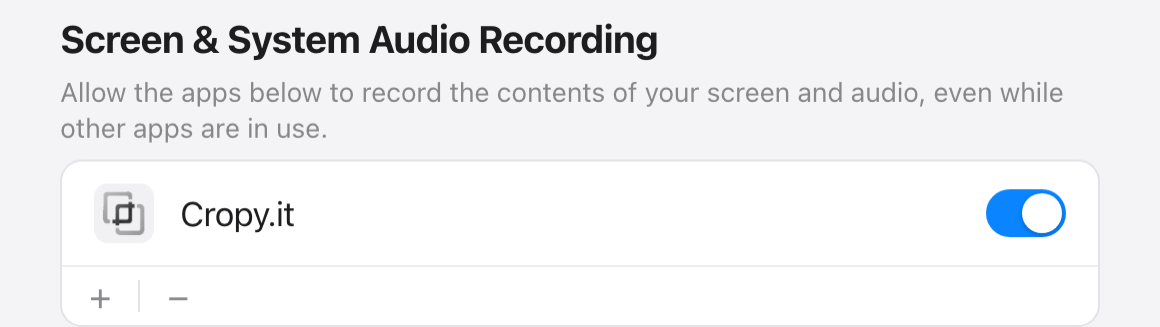
システム設定:画面収録 – Cropy.itの横のスイッチをオンにする
Apple Support ↗

2 アクセシビリティ

スクロール撮影のために必要です — これにより Cropy.it は選択したウィンドウをスクロールできます。この権限がないと「Scroll」は使えません。
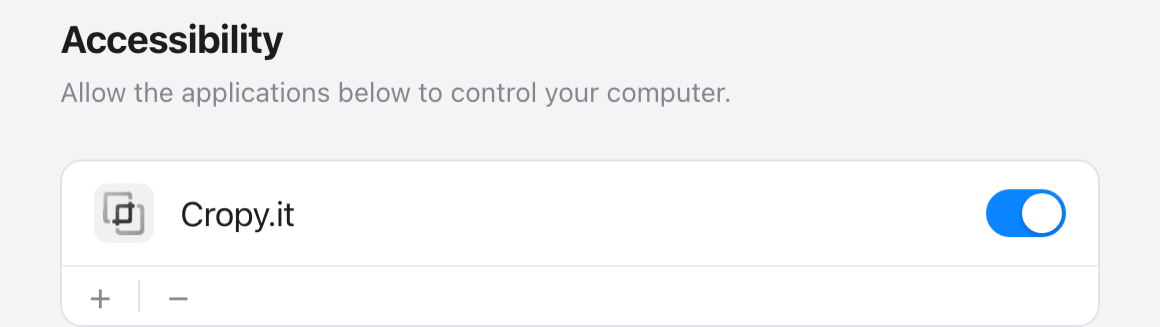
システム設定:アクセシビリティ – Cropy.itの横のスイッチをオンにする
Apple Support ↗

2アプリを見つける

Cropy.itはメニューバーの中にいます

Cropy.itにはDockのアイコンがありません — 画面右上のメニューバーにいます。角丸の四角がふたつ 重なったマークが目印です。

3ウィンドウ

クリックひとつですべてが開く

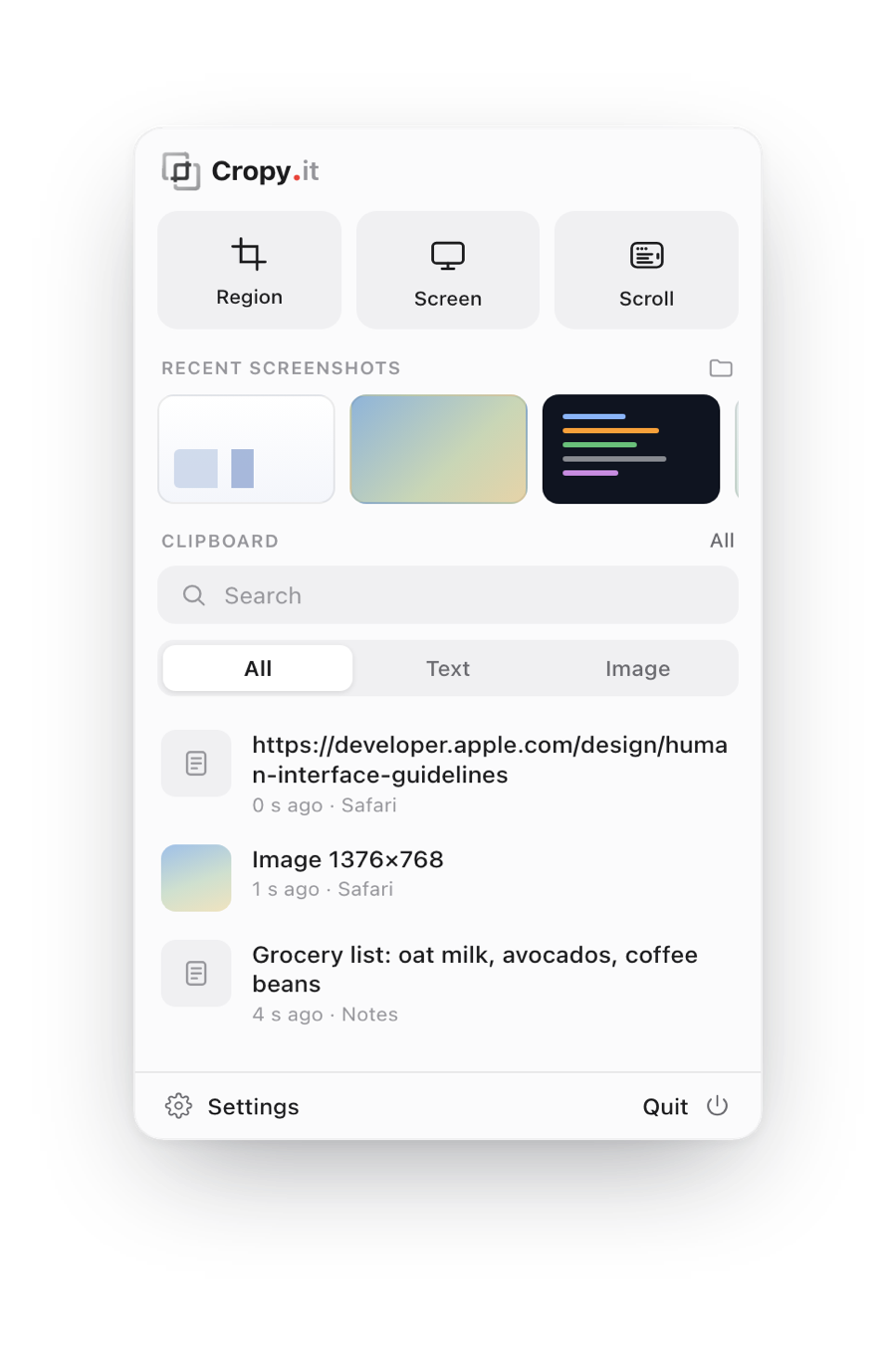
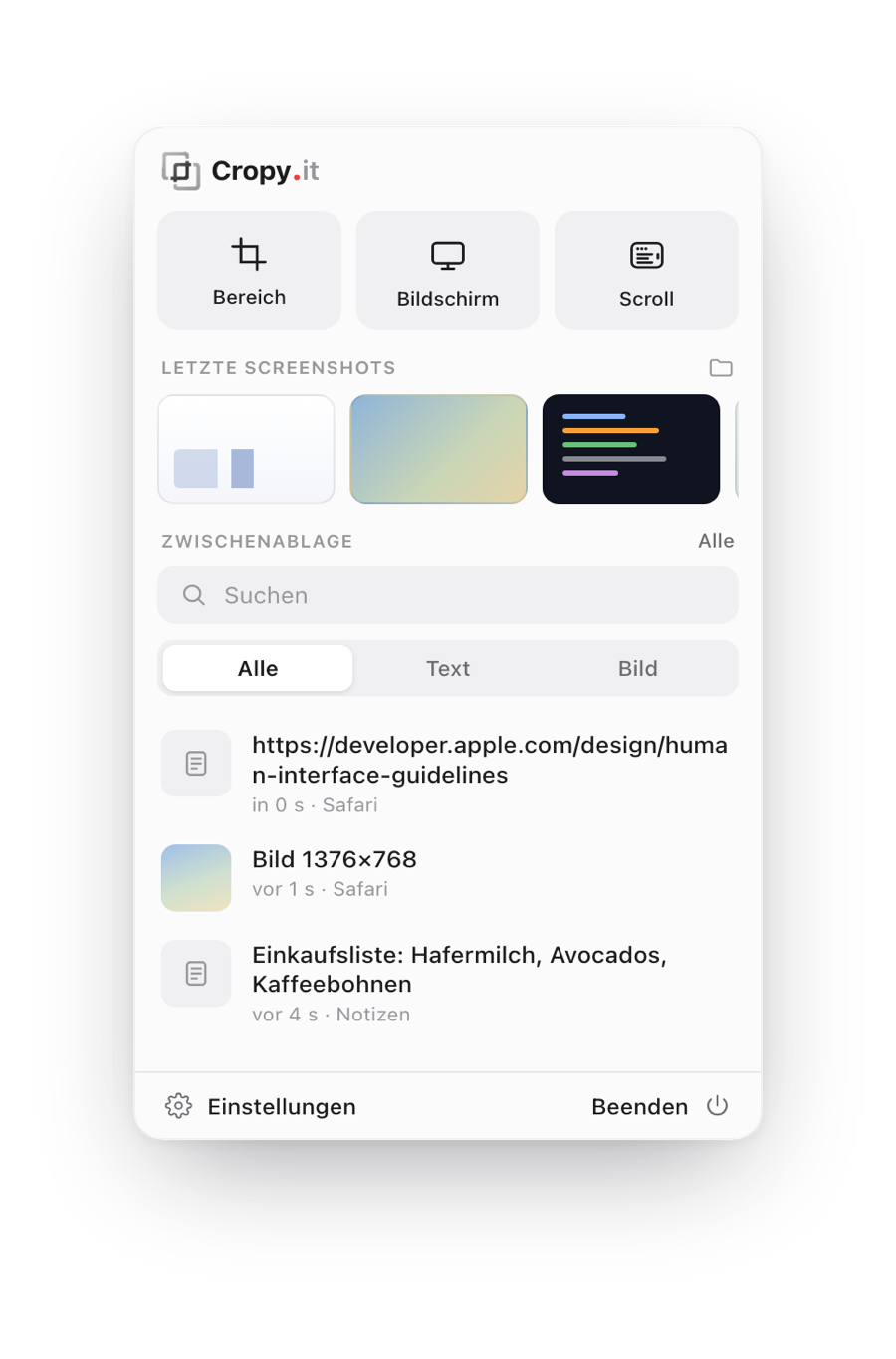
Cropy.itのアイコンをクリックするとメインウィンドウが開きます。ここからすべての機能にアクセスできます:

  • 1撮影を始める — 範囲、画面、Scroll。
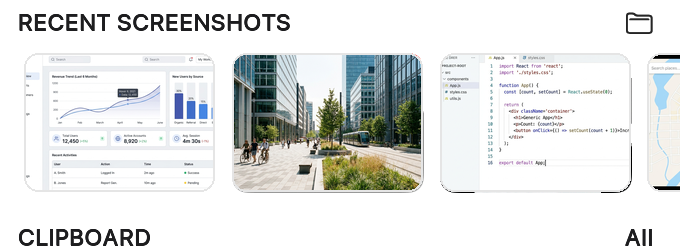
  • 2最近のスクリーンショット — クリックするとエディタが開きます。
  • 3貼り付け履歴 — コピーしたものすべて。
撮影の種類、最近のスクリーンショット、貼り付け履歴が並んだCropy.itのメインウィンドウ
1 2 3

4撮る

範囲、画面、ウィンドウ

ウィンドウ上部で、何を残したいかをクリックひとつで選びます。

範囲

マウスで四角をドラッグ — おなじみの範囲選択・切り取りです。

画面

画面全体を — 絶好の瞬間を狙えるタイマーつきで。

ウィンドウ

ぴったり1つのアプリのウィンドウを、自動認識してきれいに切り出します。

「自動的に貼り付け履歴へコピー」がオンなら、そのまま ⌘V で貼り付けられます。

5編集する

エディタを開く

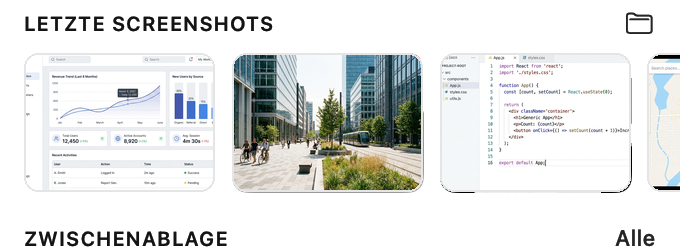
エディタへの道は2つあります:

  • 撮影の直後に — 「スクリーンショット後にエディタを開く」がオンのとき。
  • 「最近のスクリーンショット」から — ウィンドウ内で画像をクリック。

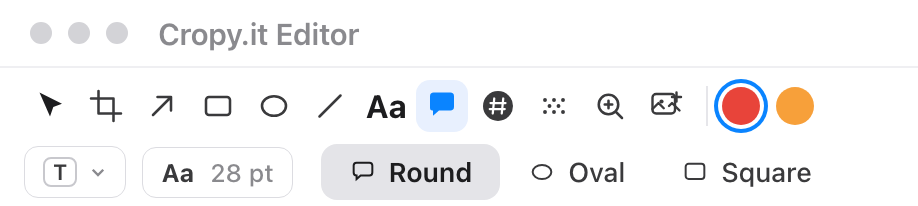
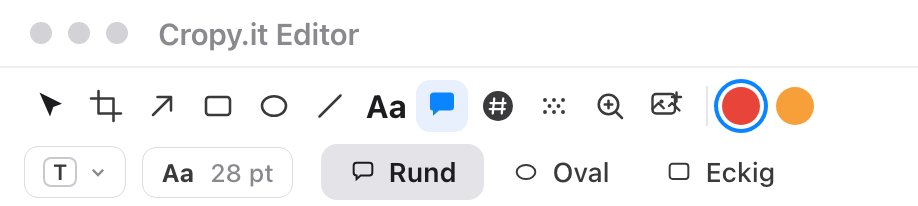
エディタでは:切り取り · 矢印 · 四角 · テキスト · 番号づけ · ぼかし · ルーペ

最近のスクリーンショット – 画像をクリックするとエディタが開く
ツールバーが表示されたCropy.itのエディタ

6設定

保存先を変更する

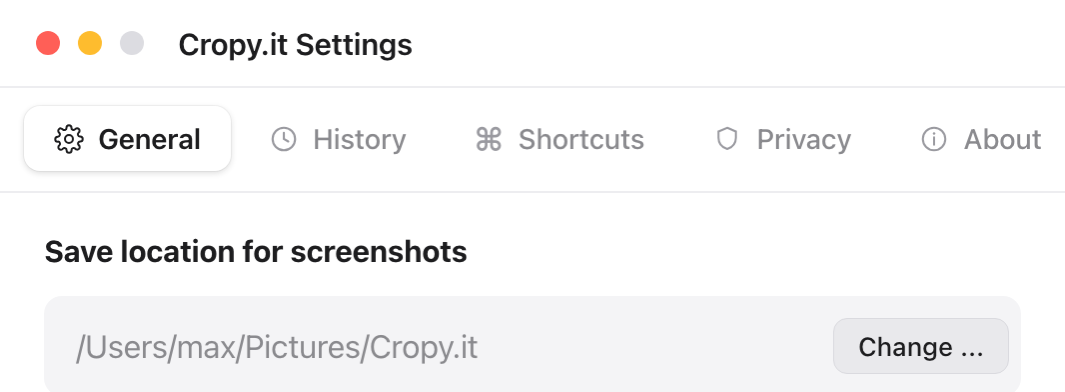
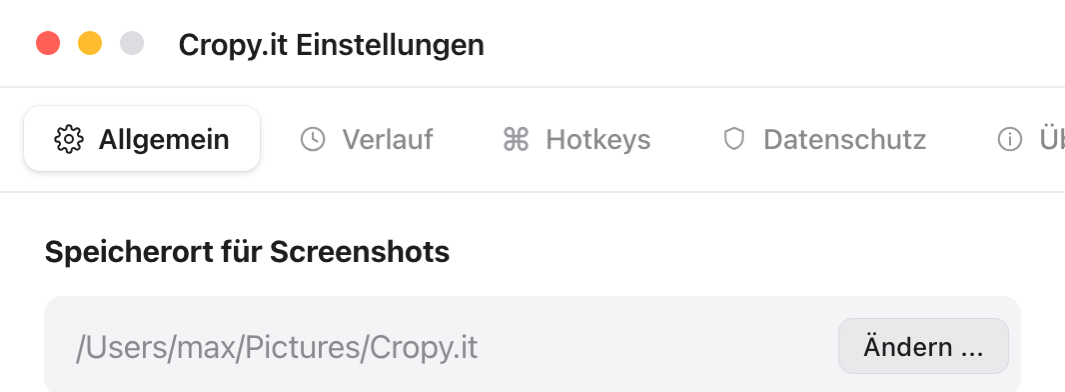
スクリーンショットは標準ではピクチャ/Cropy.itフォルダに保存されます。設定 (Cropy.itウィンドウの左下)を開き、一般タブへ。

  • 「スクリーンショットの保存先」「変更 …」をクリック。
  • 好きなフォルダを選んで確定。
  • 以降、新しいスクリーンショットはすべてそこに保存されます。
設定 › 一般 › スクリーンショットの保存先 › 変更

1ダウンロード

cropy.it からのみダウンロード

Cropy.it は cropy.it でのみ入手できます — これは開発元の公式サイトです。 アプリのダウンロードは、このページの Windows ボタンからのみ行ってください。

重要:こうすることで、偽物や改ざんされたコピーを避けられます。「Cropy.it」を配布している他のサイトは、私たちとは無関係です — cropy.it からのダウンロードだけを信頼してください。

2ダウンロード時

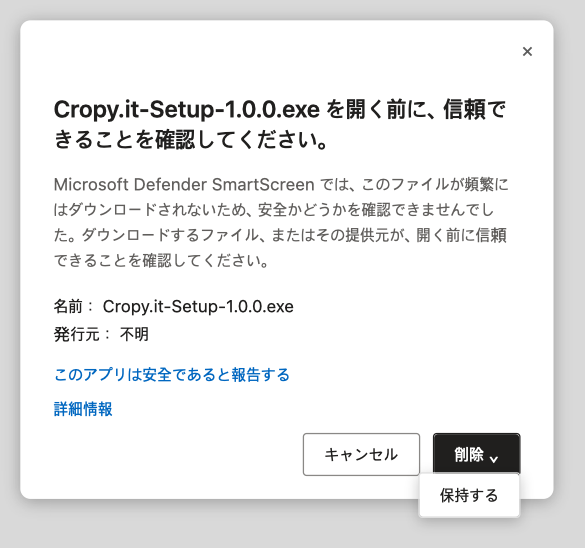
ブラウザの警告?ファイルを保持

Cropy.it は新しいため、ブラウザはまだこのファイルを認識しておらず、ダウンロード時に警告を表示します。 これは正常なことで — 不具合やマルウェアがあるわけではありません。

  • 1Microsoft Edge:「…」をクリックし、「保持する」›「引き続き保持する」
  • 2Google Chrome:警告をクリックして「保存」を選びます。
  • 3Opera: ダウンロードバーでファイルのをクリックし、「保持する」を選択します。
  • 4Firefox: ダウンロードパネル(右上の矢印)でファイルを右クリック ›「ダウンロードを許可」で許可します。
Microsoft Edge:ダウンロードを保持 – 「引き続き保持する」をクリック
Microsoft Edge · 「引き続き保持する」

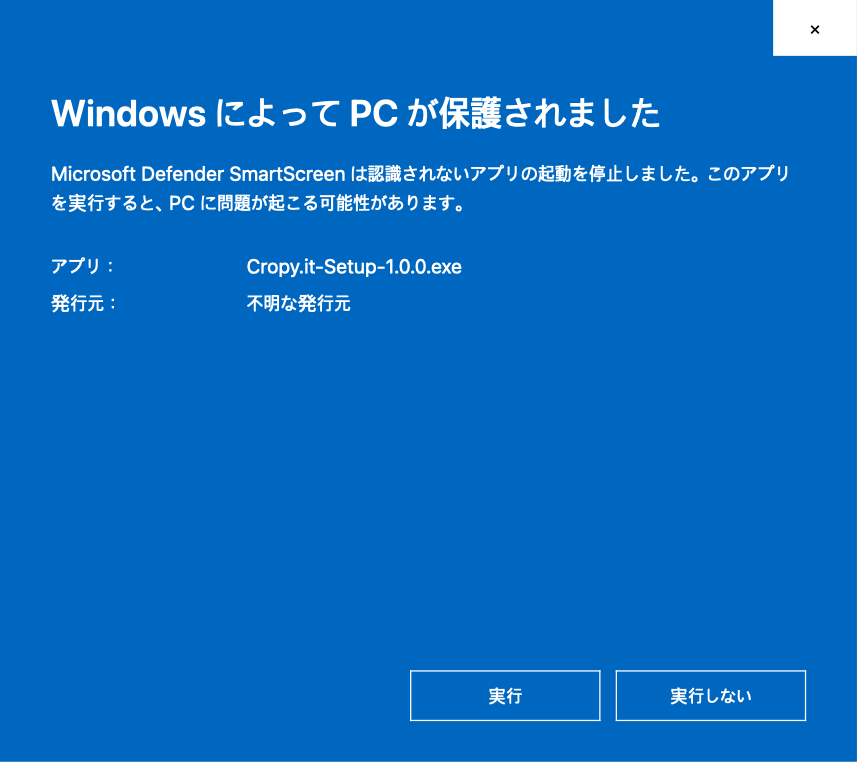
3初回起動

SmartScreen を確認する

初めて開くとき、Windows は青い画面で 「Windows によって PC が保護されました」と表示します。これも新しいアプリでは正常なことです:

  • 1「詳細情報」をクリックします。
  • 2続いて 「実行」をクリックします。
Windows SmartScreen:詳細情報、続いて実行
Windows SmartScreen · 「実行」

4インストール

あとはインストーラーにおまかせ

インストール画面が、数クリックでセットアップを案内します — 短く、直感的にまとまっています。 そのあとは タスクバーの通知領域に Cropy.it が表示されます (右下、必要に応じて矢印 ^「非表示のインジケーター」の中)。クリックするとメインウィンドウが開きます。

インストールはあなたのユーザーアカウントだけに対して行われます — 速く、システムに手を加えません。自動アップデートを標準で搭載しています。

5アプリを見つける

Cropy.itはタスクバーの中にいます

Cropy.itはタスクバーに独立したアプリのウィンドウを持ちません — 画面右下の通知領域(システムトレイ)の時計の隣にいます。角丸の四角がふたつ重なったマークが目印です。アイコンが見当たらないときは、矢印 ^「非表示のインジケーター」をクリックしてください。

右側の通知領域にCropy.itのアイコンが表示されたWindowsのタスクバー

6ウィンドウ

クリックひとつですべてが開く

Cropy.itのアイコンをクリックするとメインウィンドウが開きます。ここからすべての機能にアクセスできます:

  • 1撮影を始める — 範囲、画面、Scroll。
  • 2最近のスクリーンショット — クリックするとエディタが開きます。
  • 3貼り付け履歴 — コピーしたものすべて。
撮影の種類、最近のスクリーンショット、貼り付け履歴が並んだCropy.itのメインウィンドウ
1 2 3

7撮る

範囲、画面、ウィンドウ

ウィンドウ上部で、何を残したいかをクリックひとつで選びます。

範囲

マウスで四角をドラッグ — おなじみの範囲選択・切り取りです。

画面

画面全体を — 絶好の瞬間を狙えるタイマーつきで。

ウィンドウ

ぴったり1つのアプリのウィンドウを、自動認識してきれいに切り出します。

「自動的に貼り付け履歴へコピー」がオンなら、そのまま Ctrl V で貼り付けられます。

8編集する

エディタを開く

エディタへの道は2つあります:

  • 撮影の直後に — 「スクリーンショット後にエディタを開く」がオンのとき。
  • 「最近のスクリーンショット」から — ウィンドウ内で画像をクリック。

エディタでは:切り取り · 矢印 · 四角 · テキスト · 番号づけ · ぼかし · ルーペ

最近のスクリーンショット – 画像をクリックするとエディタが開く
ツールバーが表示されたCropy.itのエディタ

9設定

保存先を変更する

スクリーンショットは標準ではピクチャ\Cropy.itフォルダに保存されます。設定 (Cropy.itウィンドウの左下)を開き、一般タブへ。

  • 「スクリーンショットの保存先」「変更 …」をクリック。
  • 好きなフォルダを選んで確定。
  • 以降、新しいスクリーンショットはすべてそこに保存されます。
設定 › 一般 › スクリーンショットの保存先 › 変更

さらに速く

ショートカット

どこからでも呼び出せます — すべてのショートカットは設定のホットキーで変更できます。

範囲を撮る範囲選択・切り取り
2
画面全体全画面の撮影
6
スクロールキャプチャ長いコンテンツをスクロールして撮影
7
貼り付け履歴履歴を開く
V
US/英語キーボードでは範囲キャプチャのショートカットは ⌘ ⇧ 2 です。ヨーロッパ(ISO)キーボードでは ⌘ ⇧ <(左 ⇧ Shift の隣のキー)です。

さらに速く

ショートカット

どこからでも呼び出せます — すべてのショートカットは設定のホットキーで変更できます。

範囲を撮る範囲選択・切り取り
Alt<
画面全体全画面の撮影
Alt6
ウィンドウ1つのアプリのウィンドウ
Alt7
スクロールキャプチャ長いコンテンツをスクロールして撮影
Alt8
貼り付け履歴履歴を開く
AltV
US/英語キーボードでは範囲キャプチャのショートカットは Alt ⇧ 2 です。ヨーロッパ(ISO)キーボードでは Alt <(左 ⇧ Shift の隣のキー)です。