Инструкция

Как пользоваться Cropy.it

За несколько минут от скриншота к готовому изображению —
снять, разметить, скопировать.

1 Снять 2 Разметить 3 Скопировать и сохранить

1После установки

Выдать два разрешения

При первом запуске macOS запрашивает два разрешения. Включите переключатель рядом с Cropy.it для каждого из них и затем один раз перезапустите Cropy.it. Оба можно открыть и прямо в Cropy.it в разделе Настройки › Конфиденциальность › Разрешения.

1 Запись экрана

Для скриншотов. macOS запрашивает «Запись экрана и системного звука» — без этого разрешения Cropy.it ничего не снимает.
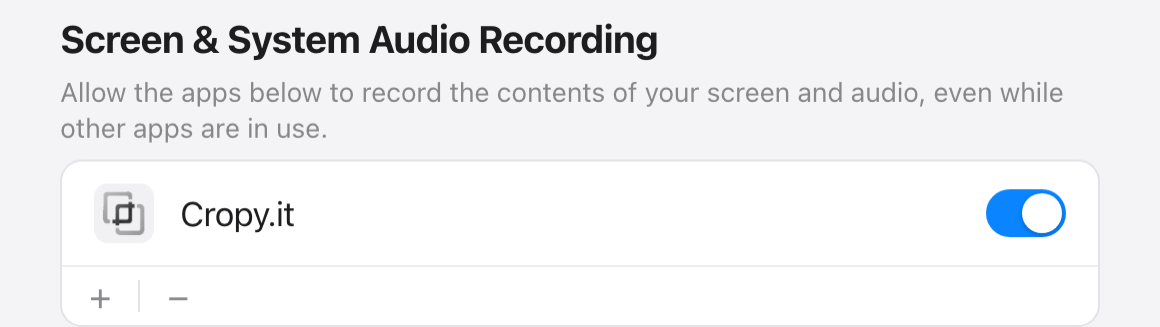
Системные настройки: Запись экрана — включите переключатель рядом с Cropy.it
Apple Support ↗

2 Универсальный доступ

Для съёмки с прокруткой — чтобы Cropy.it мог прокручивать выбранное окно. Без него функция «Scroll» остаётся заблокированной.
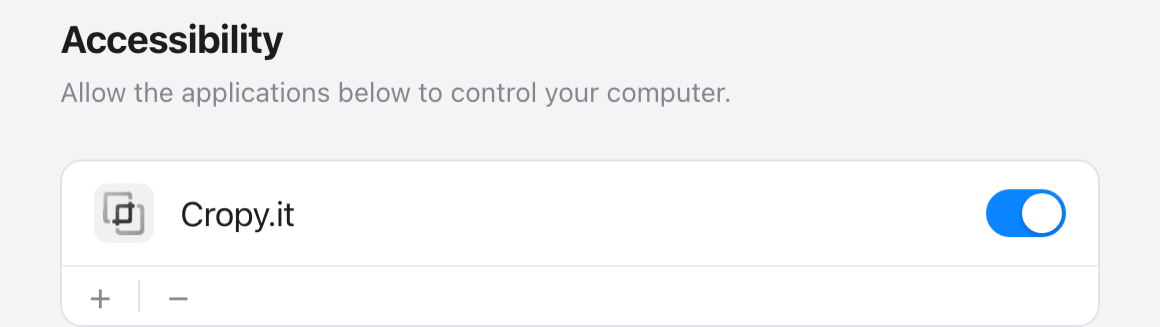
Системные настройки: Универсальный доступ — включите переключатель рядом с Cropy.it
Apple Support ↗

2Найти приложение

Cropy.it живёт в строке меню

У Cropy.it нет значка в Dock — оно находится вверху справа в строке меню. Обратите внимание на два наложенных друг на друга скруглённых квадрата.

3Окно

Один клик открывает всё

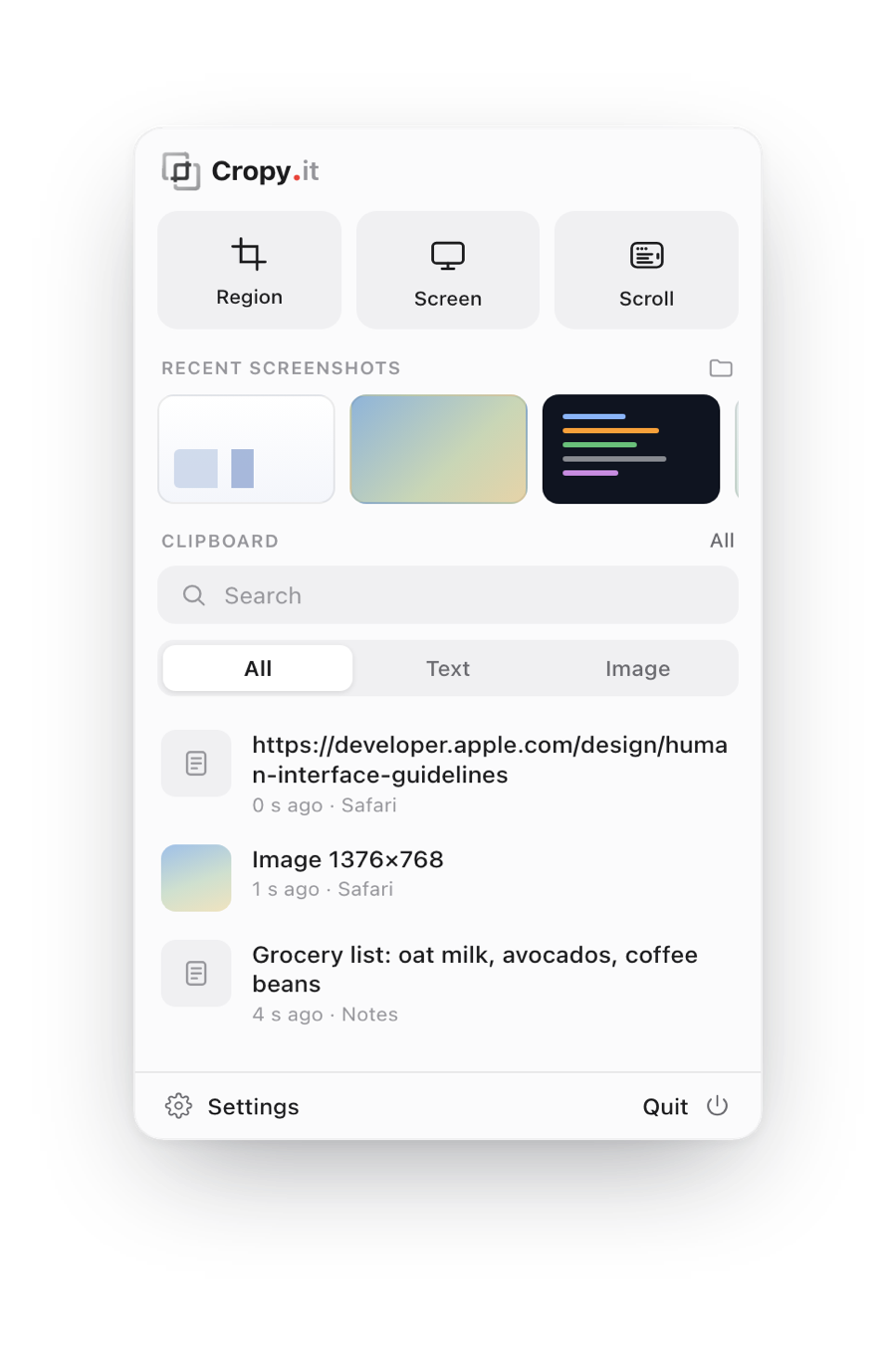
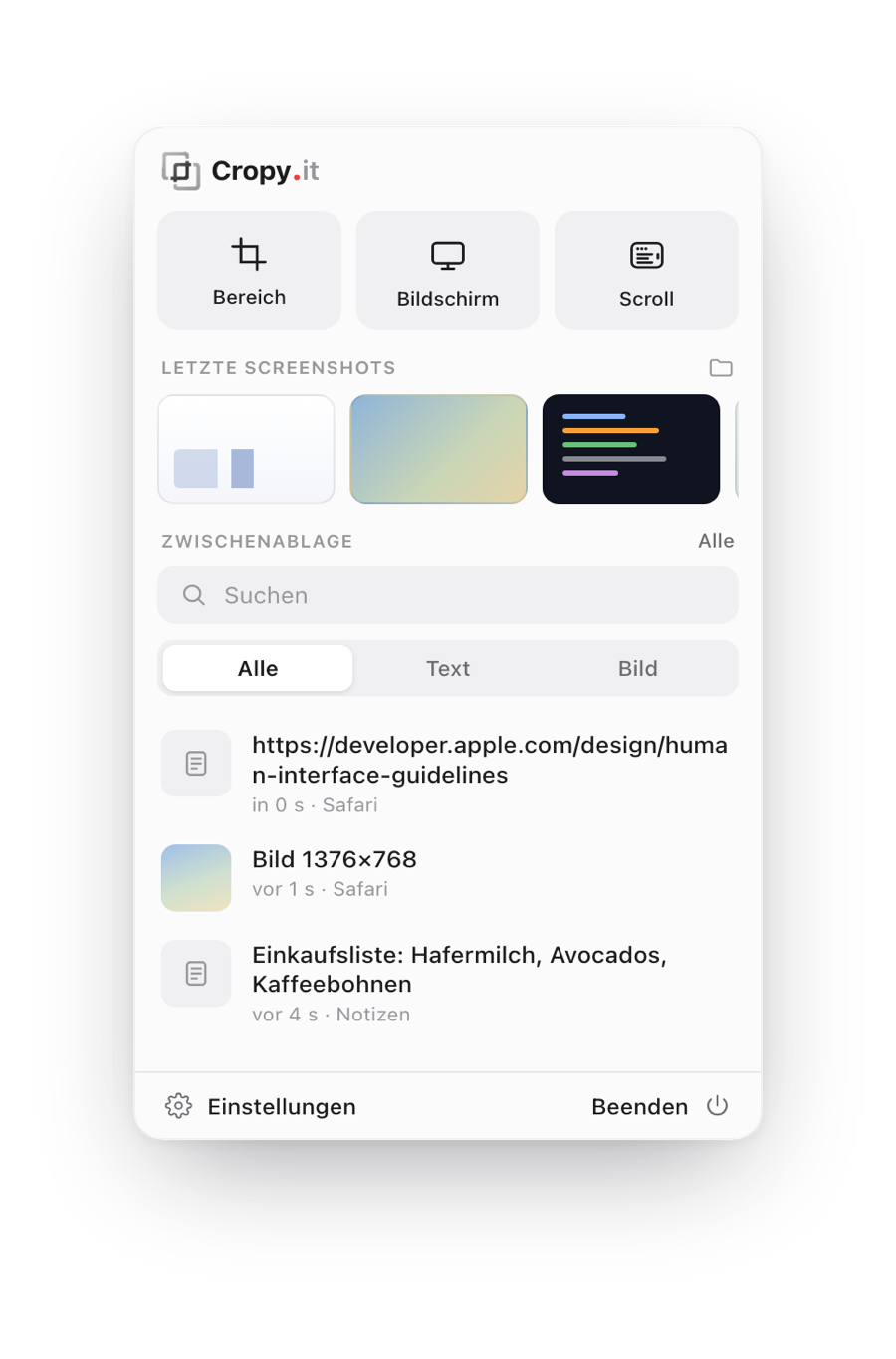
Клик по значку Cropy.it открывает главное окно. Отсюда вы доберётесь до любой функции:

  • 1Начать съёмку — область, экран или Scroll.
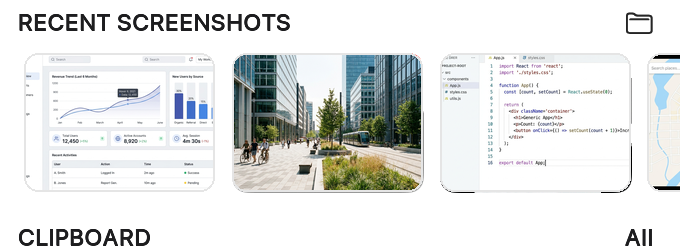
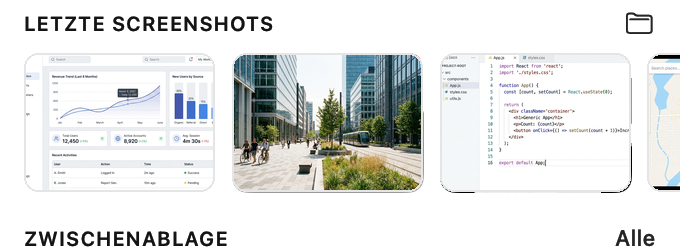
  • 2Последние скриншоты — один клик открывает редактор.
  • 3История буфера обмена — всё, что вы копировали.
Главное окно Cropy.it с видами съёмки, последними скриншотами и буфером обмена
1 2 3

4Съёмка

Область, экран или окно

Вверху окна вы одним кликом выбираете, что хотите запечатлеть.

Область

Растяните прямоугольник мышью — классический снимок фрагмента.

Экран

Весь экран — с настраиваемым таймером для идеального момента.

Окно

Ровно одно окно программы, автоматически распознанное и аккуратно выделенное.

Если включено «Автоматически копировать в буфер обмена», вы можете сразу вставить с помощью ⌘V.

5Редактирование

Открыть редактор

В редактор ведут два пути:

  • Сразу после съёмки — если включено «Открывать редактор после скриншота».
  • Через «Последние скриншоты» — кликните по изображению в окне.

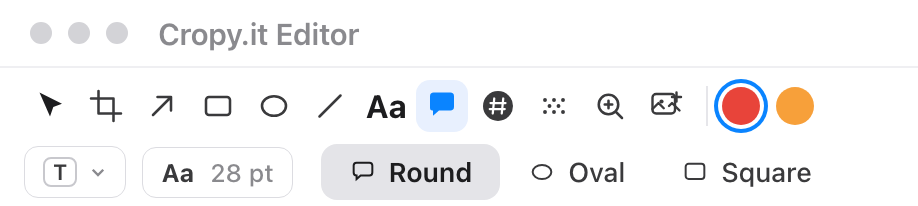
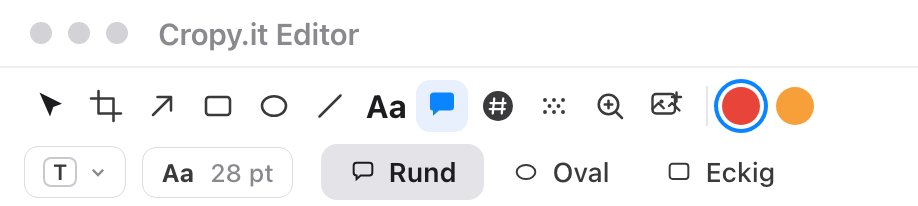
В редакторе: Обрезка · Стрелка · Прямоугольник · Текст · Нумерация · Размытие · Лупа.

Последние скриншоты — клик по изображению открывает редактор
Редактор Cropy.it с панелью инструментов

6Настройки

Сменить место сохранения

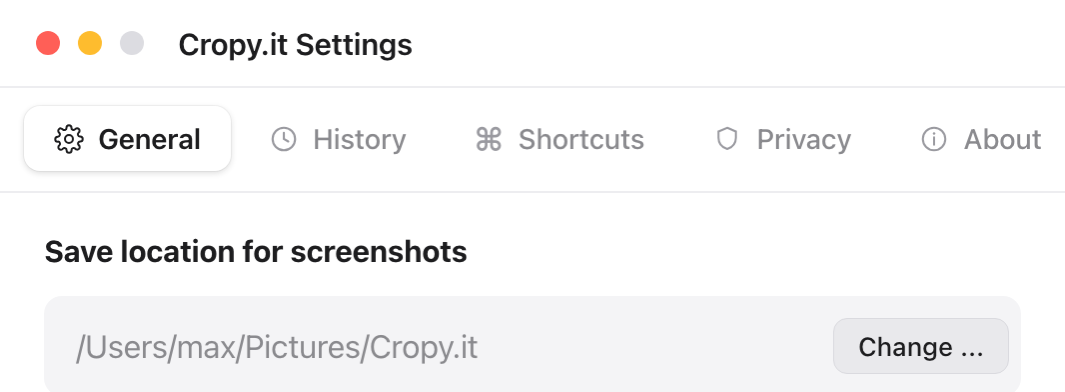
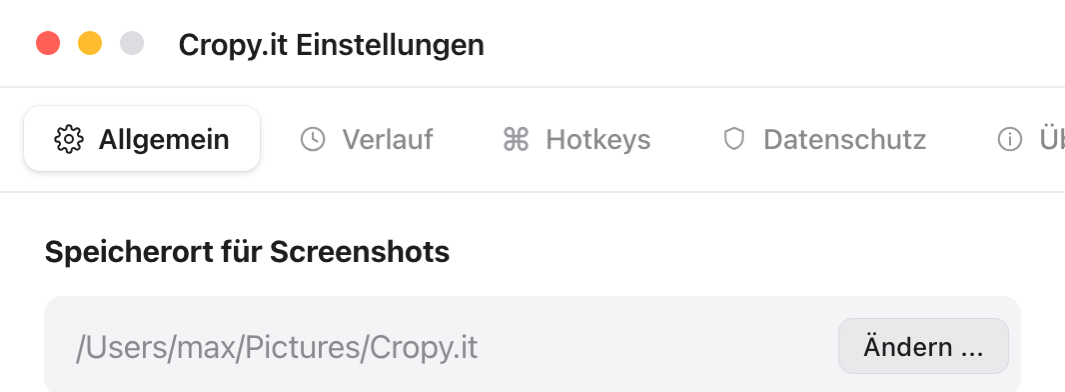
Скриншоты по умолчанию попадают в папку Изображения/Cropy.it. Откройте Настройки (в окне Cropy.it внизу слева), вкладка Основные.

  • В разделе «Место сохранения скриншотов» нажмите «Изменить …».
  • Выберите нужную папку и подтвердите.
  • Все новые скриншоты отныне будут попадать туда.
Настройки › Основные › Место сохранения скриншотов › Изменить

1Загрузка

Скачивайте только здесь, на cropy.it

Cropy.it доступно исключительно на cropy.it — это официальный сайт разработчика. Скачивайте приложение только через кнопку Windows здесь, на этой странице.

Важно: так вы избежите поддельных или изменённых копий. Другие сайты, предлагающие «Cropy.it», не имеют к нам отношения — доверяйте только загрузкам с cropy.it.

2При скачивании

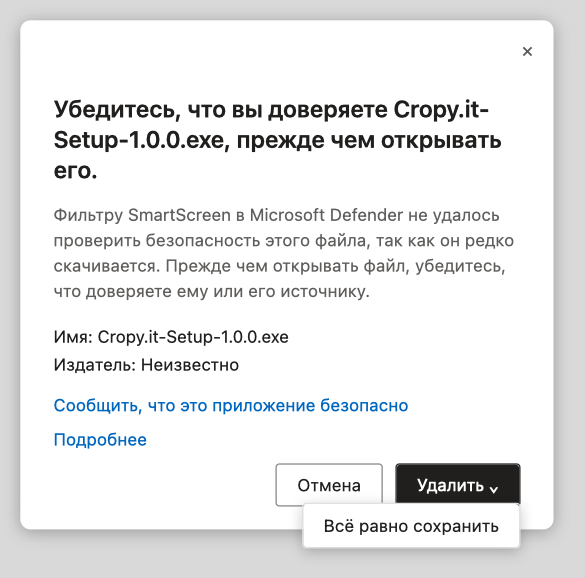
Предупреждение браузера? Сохраните файл

Поскольку Cropy.it новое, ваш браузер ещё не знает этот файл и предупреждает при скачивании. Это нормально — здесь нет ни ошибки, ни вредоносного ПО.

  • 1Microsoft Edge: нажмите «…», затем «Сохранить» › «Все равно сохранить».
  • 2Google Chrome: нажмите на предупреждение и выберите «Сохранить».
  • 3Opera: на панели загрузок нажмите у файла на , затем на «Сохранить».
  • 4Firefox: на панели загрузок (стрелка справа вверху) разблокируйте файл через правый клик › «Разрешить загрузку».
Microsoft Edge: сохранение загрузки — нажмите «Все равно сохранить»
Microsoft Edge · «Все равно сохранить»

3Первый запуск

Подтвердить SmartScreen

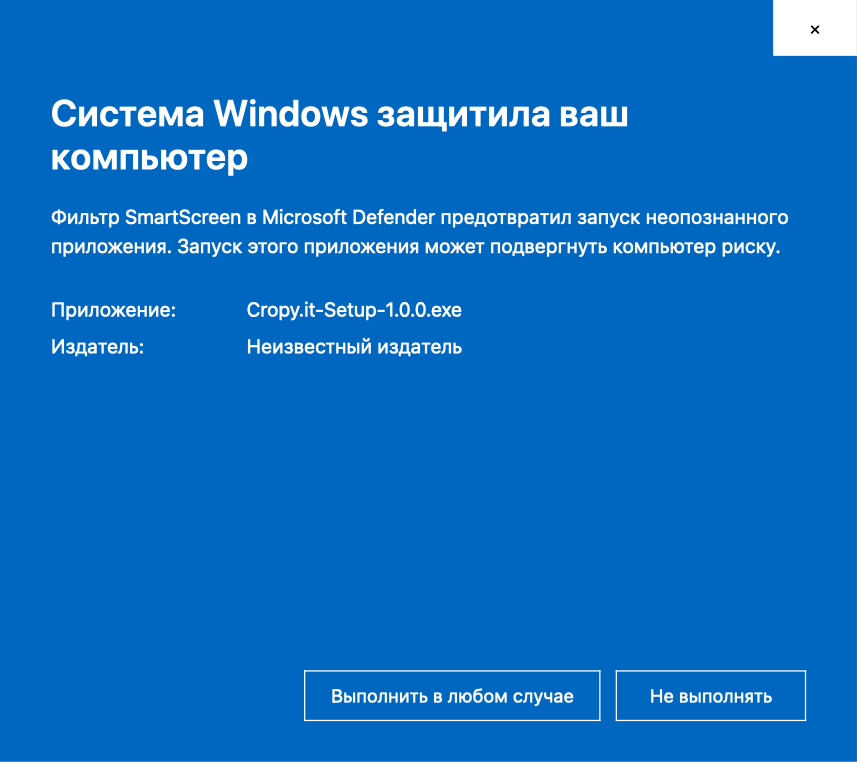
При первом открытии Windows показывает синее уведомление «Система Windows защитила ваш компьютер». Для новых приложений это тоже нормально:

  • 1Нажмите «Подробнее».
  • 2Затем «Выполнить в любом случае».
Windows SmartScreen: Подробнее, затем Выполнить в любом случае
Windows SmartScreen · «Выполнить в любом случае»

4Установка

Установщик сделает остальное

Окно установки за несколько кликов проведёт вас через настройку — коротко и понятно. После этого Cropy.it появится в области уведомлений панели задач (внизу справа, при необходимости под стрелкой ^ «Скрытые значки»). Один клик открывает главное окно.

Установка выполняется только для вашей учётной записи — быстро и без вмешательства в систему. Автоматические обновления встроены.

5Найти приложение

Cropy.it живёт в панели задач

У Cropy.it нет отдельного окна программы на панели задач — оно находится внизу справа в области уведомлений (системный трей), рядом с часами. Обратите внимание на два наложенных друг на друга скруглённых квадрата. Если значка нет, нажмите на стрелку ^ «Скрытые значки».

Панель задач Windows со значком Cropy.it в области уведомлений справа

6Окно

Один клик открывает всё

Клик по значку Cropy.it открывает главное окно. Отсюда вы доберётесь до любой функции:

  • 1Начать съёмку — область, экран или Scroll.
  • 2Последние скриншоты — один клик открывает редактор.
  • 3История буфера обмена — всё, что вы копировали.
Главное окно Cropy.it с видами съёмки, последними скриншотами и буфером обмена
1 2 3

7Съёмка

Область, экран или окно

Вверху окна вы одним кликом выбираете, что хотите запечатлеть.

Область

Растяните прямоугольник мышью — классический снимок фрагмента.

Экран

Весь экран — с настраиваемым таймером для идеального момента.

Окно

Ровно одно окно программы, автоматически распознанное и аккуратно выделенное.

Если включено «Автоматически копировать в буфер обмена», вы можете сразу вставить с помощью Ctrl V.

8Редактирование

Открыть редактор

В редактор ведут два пути:

  • Сразу после съёмки — если включено «Открывать редактор после скриншота».
  • Через «Последние скриншоты» — кликните по изображению в окне.

В редакторе: Обрезка · Стрелка · Прямоугольник · Текст · Нумерация · Размытие · Лупа.

Последние скриншоты — клик по изображению открывает редактор
Редактор Cropy.it с панелью инструментов

9Настройки

Сменить место сохранения

Скриншоты по умолчанию попадают в папку Изображения\Cropy.it. Откройте Настройки (в окне Cropy.it внизу слева), вкладка Основные.

  • В разделе «Место сохранения скриншотов» нажмите «Изменить …».
  • Выберите нужную папку и подтвердите.
  • Все новые скриншоты отныне будут попадать туда.
Настройки › Основные › Место сохранения скриншотов › Изменить

Ещё быстрее

Горячие клавиши

Вызывайте откуда угодно — все сочетания можно настроить в настройках в разделе Горячие клавиши.

Снять областьСнимок фрагмента
2
Весь экранПолноэкранная съёмка
6
Прокручиваемый снимокСъёмка длинного содержимого прокруткой
7
История буфера обменаОткрыть историю
V
На US/английских клавиатурах сочетание для области — ⌘ ⇧ 2. На европейских (ISO) клавиатурах это ⌘ ⇧ < — клавиша рядом с левой ⇧ Shift.

Ещё быстрее

Горячие клавиши

Вызывайте откуда угодно — все сочетания можно настроить в настройках в разделе Горячие клавиши.

Снять областьСнимок фрагмента
Alt<
Весь экранПолноэкранная съёмка
Alt6
ОкноОдно окно программы
Alt7
Прокручиваемый снимокСъёмка длинного содержимого прокруткой
Alt8
История буфера обменаОткрыть историю
AltV
На US-клавиатурах сочетание для области — Alt ⇧ 2. На европейских (ISO) клавиатурах это Alt < — клавиша внизу слева, рядом с левой ⇧ Shift.