Kullanım

Cropy.it'yi nasıl kullanırsın

Birkaç dakikada ekran görüntüsünden bitmiş görüntüye —
al, işaretle, kopyala.

1 Al 2 İşaretle 3 Kopyala & kaydet

1Kurulumdan sonra

İki izni ver

İlk başlangıçta macOS iki izin ister. Her birinde Cropy.it'nin yanındaki anahtarı aç ve ardından Cropy.it'yi bir kez yeniden başlat. Her ikisini de doğrudan Cropy.it'de Ayarlar › Gizlilik › İzinler altında bulabilirsin.

1 Ekran Kaydı

Ekran görüntüleri için. macOS „Ekran ve Sistem Sesi Kaydı" ister — bu izin olmadan Cropy.it hiçbir şey kaydetmez.
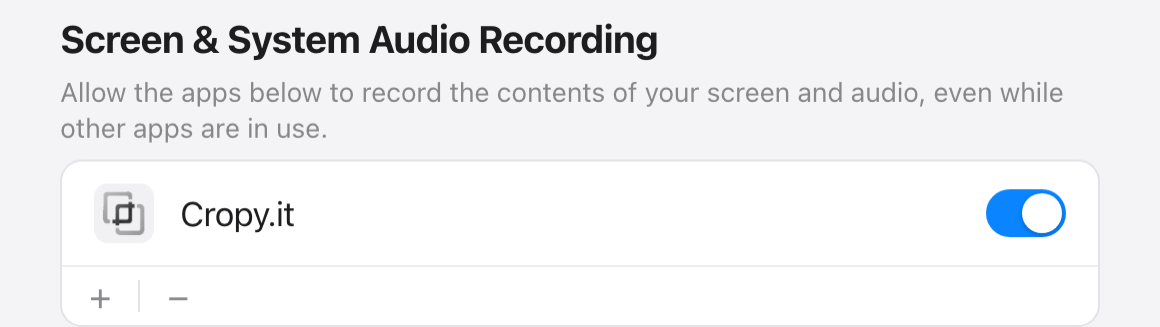
Sistem Ayarları: Ekran ve Sistem Sesi Kaydı – Cropy.it'nin yanındaki anahtarı aç
Apple Support ↗

2 Erişilebilirlik

Scroll çekimi için — böylece Cropy.it seçilen pencereyi kaydırabilir. Bu izin olmadan „Scroll" kilitli kalır.
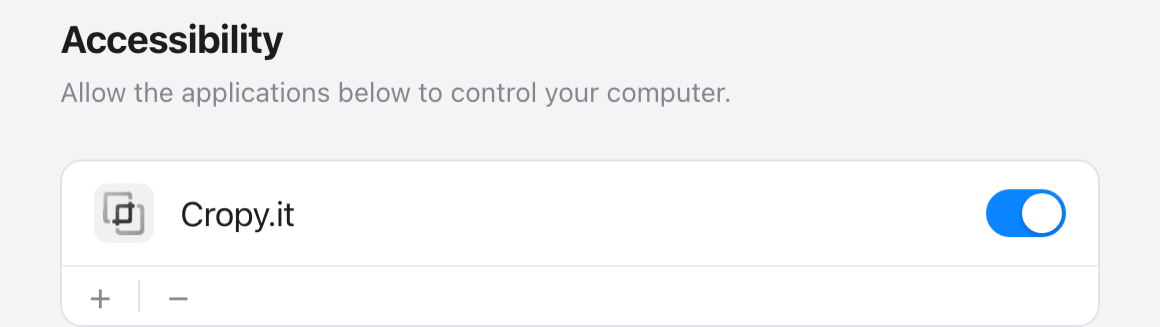
Sistem Ayarları: Erişilebilirlik – Cropy.it'nin yanındaki anahtarı aç (Scroll çekimi için)
Apple Support ↗

2Uygulamayı bulma

Cropy.it menü çubuğunda yaşar

Cropy.it'nin Dock simgesi yoktur — sağ üstte, menü çubuğunda durur. Üst üste binmiş, köşeleri yuvarlatılmış iki kareye dikkat et.

3Pencere

Bir tık her şeyi açar

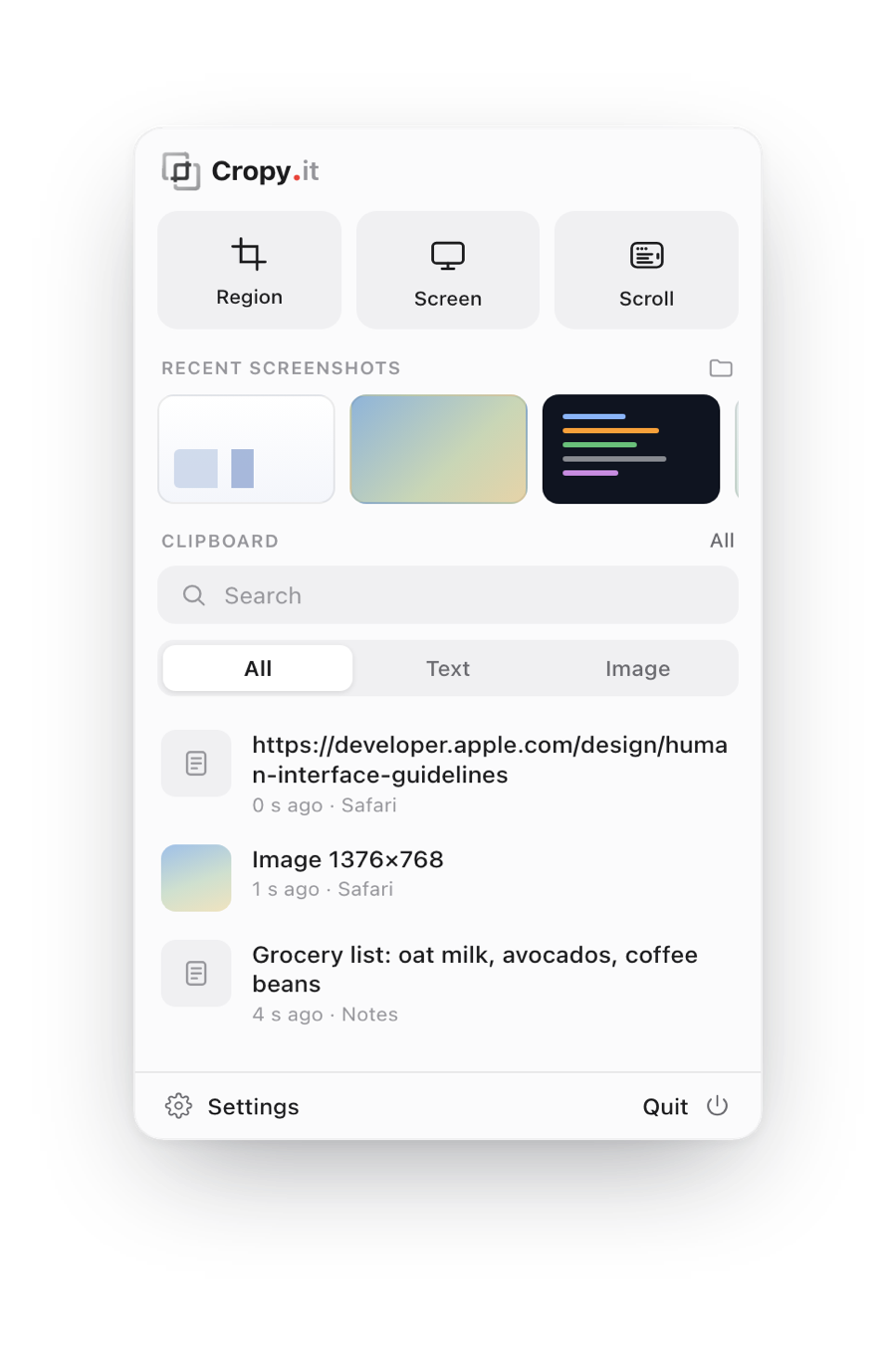
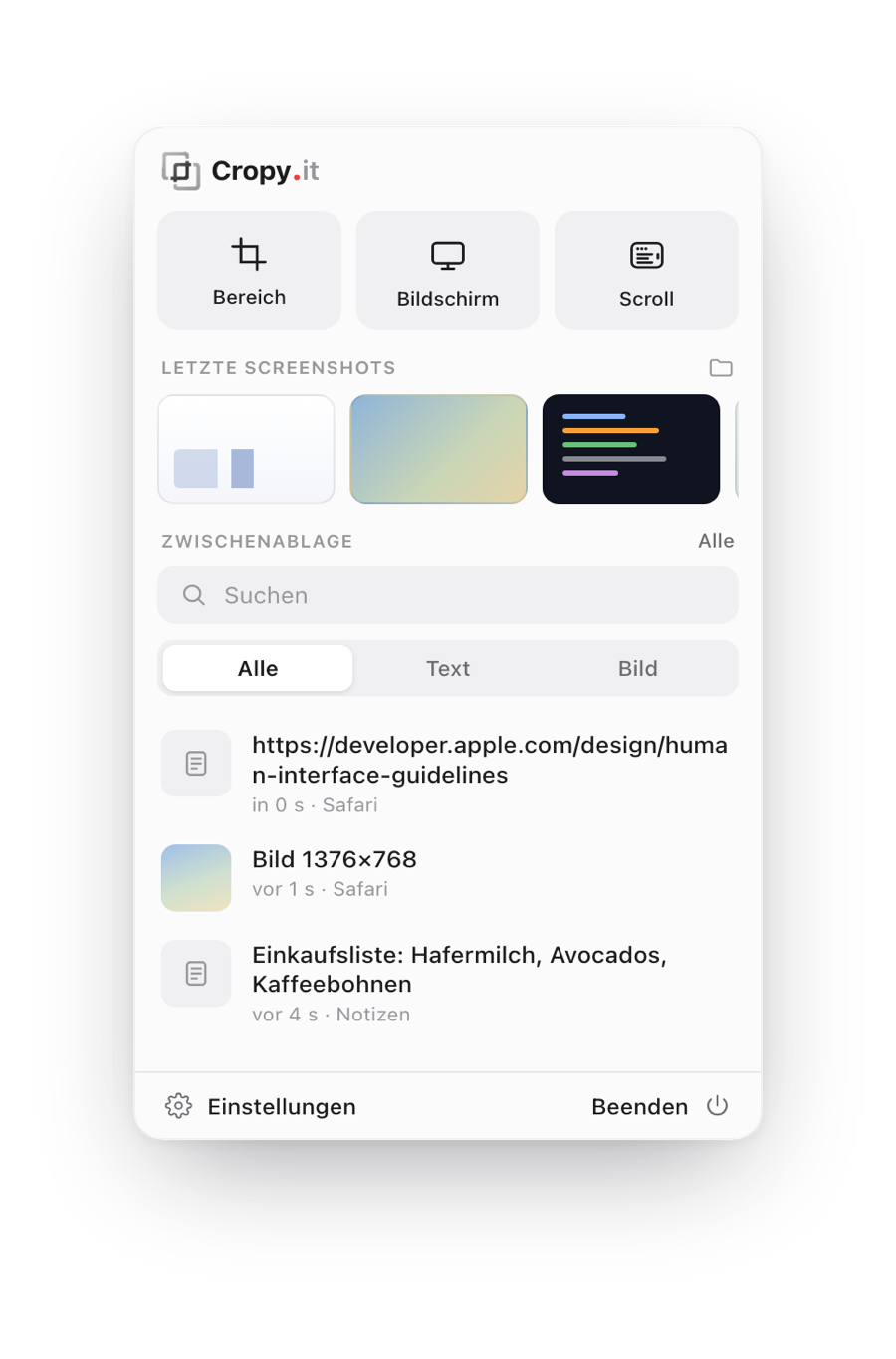
Cropy.it simgesine tıklamak ana pencereyi açar. Buradan her işleve ulaşırsın:

  • 1Çekimi başlat — alan, ekran veya Scroll.
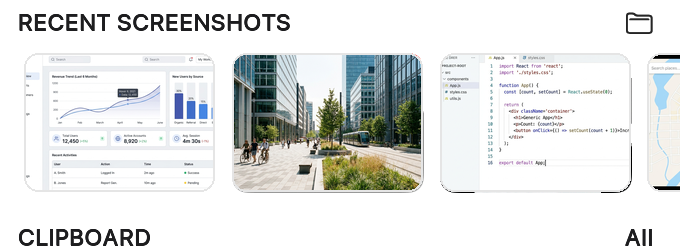
  • 2Son ekran görüntüleri — bir tık editörü açar.
  • 3Pano geçmişi — kopyaladığın her şey.
Çekim türleri, son ekran görüntüleri ve panoyla Cropy.it ana penceresi
1 2 3

4Alma

Alan, ekran veya pencere

Pencerenin üstünde tek tıkla neyi yakalamak istediğini seçersin.

Alan

Fareyle bir dikdörtgen çiz — klasik kesme / kırpma.

Ekran

Tüm ekran — mükemmel an için ayarlanabilir bir zamanlayıcıyla.

Pencere

Tam olarak bir program penceresi, otomatik algılanır ve temizce ayrıştırılır.

"Otomatik olarak panoya kopyala" etkinse, doğrudan ⌘V ile yapıştırabilirsin.

5Düzenleme

Editörü açma

Editöre iki yol vardır:

  • Çekimden hemen sonra — "Ekran görüntüsünden sonra editörü aç" etkinse.
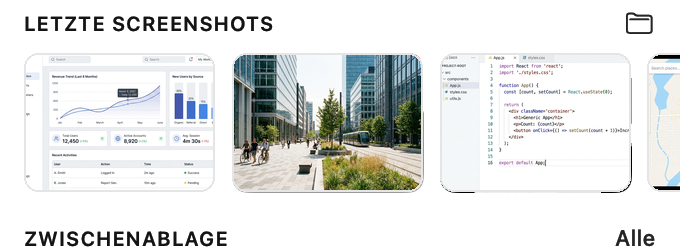
  • "Son ekran görüntüleri" üzerinden — pencerede bir görüntüye tıkla.

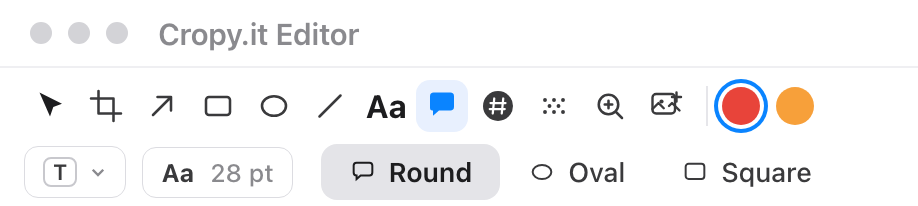
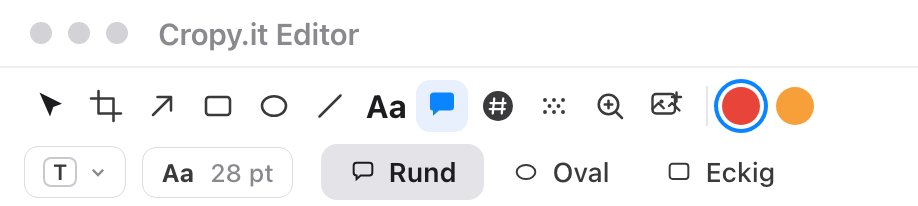
Editörde: Kırpma · Ok · Dikdörtgen · Metin · Numaralandırma · Bulanıklaştırma · Büyüteç.

Son ekran görüntüleri – bir görüntüye tıklamak editörü açar
Araç çubuğuyla Cropy.it editörü

6Ayarlar

Kayıt konumunu değiştir

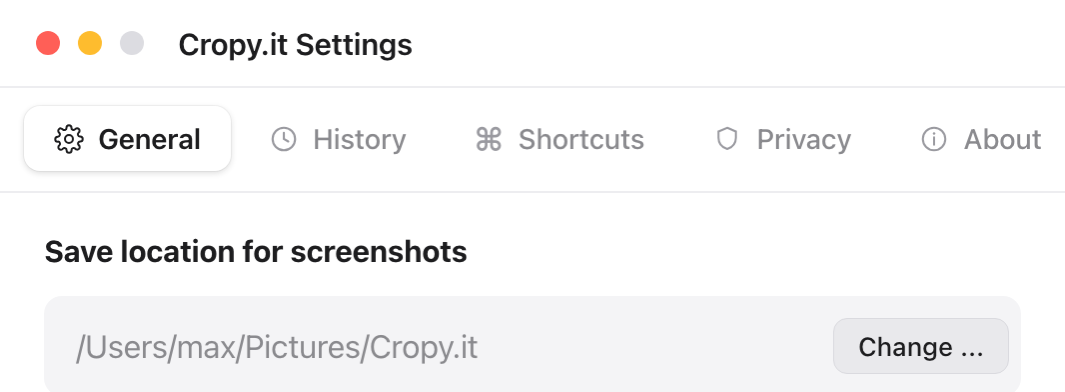
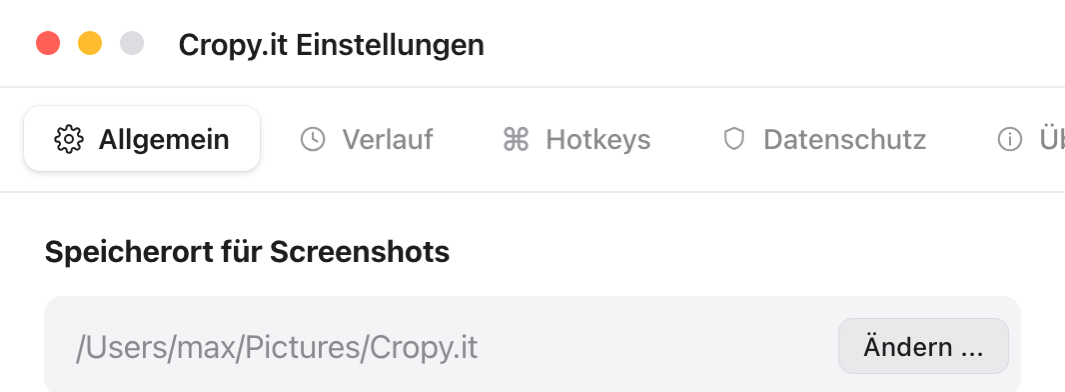
Ekran görüntüleri varsayılan olarak Resimler/Cropy.it klasörüne düşer. Ayarlar'ı aç (Cropy.it penceresinde sol altta), Genel sekmesi.

  • "Ekran görüntüleri için kayıt konumu" altında "Değiştir …" tıkla.
  • İstediğin klasörü seç ve onayla.
  • Tüm yeni ekran görüntüleri bundan sonra oraya düşer.
Ayarlar › Genel › Ekran görüntüleri için kayıt konumu › Değiştir

1İndirme

Yalnızca burada, cropy.it'de indir

Cropy.it yalnızca cropy.it üzerinde bulunur — burası üreticinin resmi sitesidir. Uygulamayı yalnızca buradaki sayfada bulunan Windows düğmesi üzerinden indir.

Önemli: Böylece sahte veya değiştirilmiş kopyalardan kaçınırsın. “Cropy.it” sunan diğer siteler bize ait değildir — yalnızca cropy.it üzerindeki indirmelere güven.

2İndirme sırasında

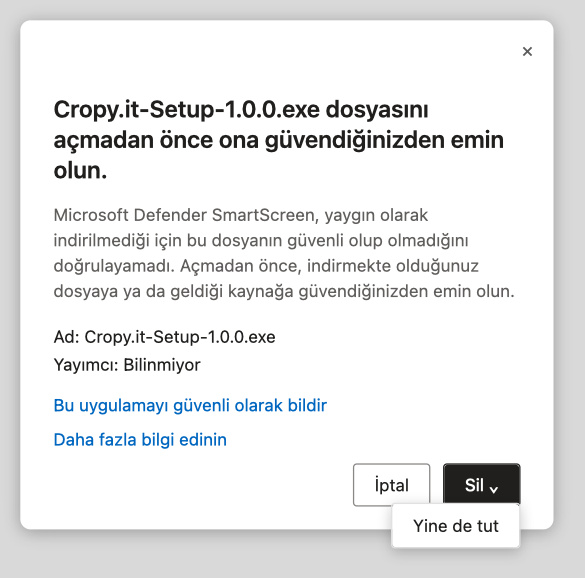
Tarayıcı uyarısı mı? Dosyayı sakla

Cropy.it yeni olduğu için tarayıcın dosyayı henüz tanımaz ve indirme sırasında uyarır. Bu normaldir — ortada bir hata ya da zararlı yazılım yoktur.

  • 1Microsoft Edge: “…” üzerine, ardından “Sakla” › “Yine de sakla”.
  • 2Google Chrome: uyarıya tıkla ve “Sakla” seç.
  • 3Opera: indirme çubuğunda dosyanın yanındaki menüsüne, ardından “Sakla” seçeneğine tıklayın.
  • 4Firefox: indirmeler panelinde (sağ üstteki ok) dosyayı sağ tıklayıp › “İndirmeye izin ver” ile serbest bırakın.
Microsoft Edge: İndirmeyi sakla – Yine de sakla'ya tıkla
Microsoft Edge · “Yine de sakla”

3İlk başlangıç

SmartScreen'i onayla

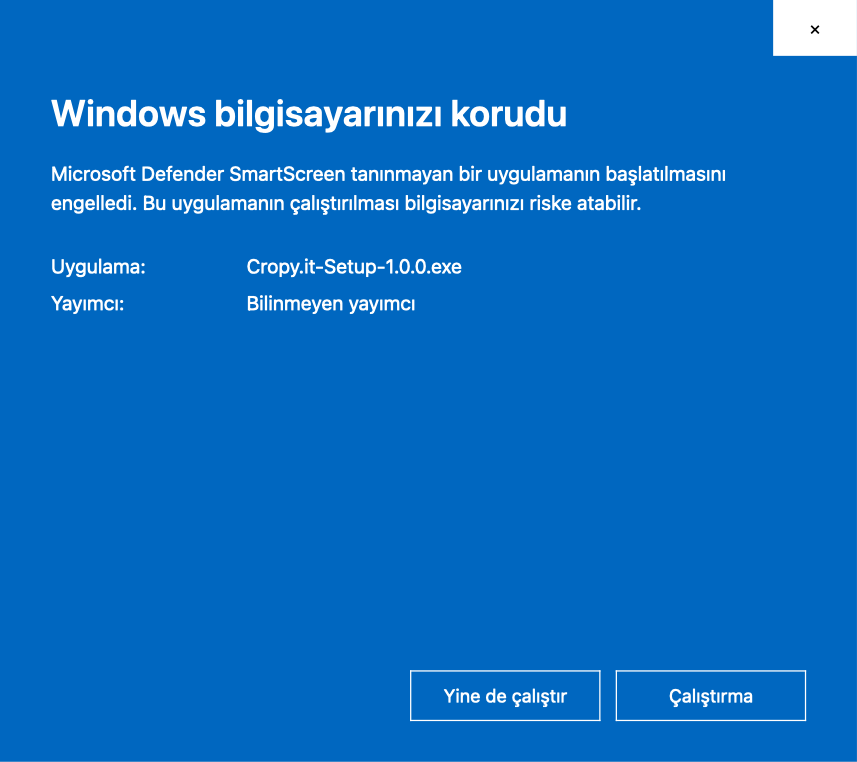
İlk açılışta Windows mavi “Windows bilgisayarınızı korudu” bildirimini gösterir. Bu da yeni uygulamalar için normaldir:

  • 1“Ek bilgi” üzerine tıkla.
  • 2Ardından “Yine de çalıştır”.
Windows SmartScreen: Ek bilgi, ardından Yine de çalıştır
Windows SmartScreen · “Yine de çalıştır”

4Yükleme

Gerisini yükleyici halleder

Kurulum penceresi seni birkaç tıklamada kurulum boyunca yönlendirir — kısa ve kendiliğinden anlaşılır biçimde özetlenmiş. Ardından Cropy.it'yi görev çubuğunun bildirim alanında bulursun (sağ altta, gerekirse ^ okunun altında, “Gizli simgeler”). Bir tık ana pencereyi açar.

Yükleme yalnızca kullanıcı hesabın için çalışır — hızlı ve sisteme müdahale etmeden. Otomatik güncellemeler yerleşiktir.

5Uygulamayı bulma

Cropy.it görev çubuğunda yaşar

Cropy.it'nin görev çubuğunda kendi program penceresi yoktur — sağ altta, bildirim alanında (sistem tepsisi), saatin yanında durur. Üst üste binmiş, köşeleri yuvarlatılmış iki kareye dikkat et. Simge yoksa, ^ “Gizli simgeler” okuna tıkla.

Sağdaki bildirim alanında Cropy.it simgesiyle Windows görev çubuğu

6Pencere

Bir tık her şeyi açar

Cropy.it simgesine tıklamak ana pencereyi açar. Buradan her işleve ulaşırsın:

  • 1Çekimi başlat — alan, ekran veya Scroll.
  • 2Son ekran görüntüleri — bir tık editörü açar.
  • 3Pano geçmişi — kopyaladığın her şey.
Çekim türleri, son ekran görüntüleri ve panoyla Cropy.it ana penceresi
1 2 3

7Alma

Alan, ekran veya pencere

Pencerenin üstünde tek tıkla neyi yakalamak istediğini seçersin.

Alan

Fareyle bir dikdörtgen çiz — klasik kesme / kırpma.

Ekran

Tüm ekran — mükemmel an için ayarlanabilir bir zamanlayıcıyla.

Pencere

Tam olarak bir program penceresi, otomatik algılanır ve temizce ayrıştırılır.

“Otomatik olarak panoya kopyala” etkinse, doğrudan Ctrl V ile yapıştırabilirsin.

8Düzenleme

Editörü açma

Editöre iki yol vardır:

  • Çekimden hemen sonra — “Ekran görüntüsünden sonra editörü aç” etkinse.
  • “Son ekran görüntüleri” üzerinden — pencerede bir görüntüye tıkla.

Editörde: Kırpma · Ok · Dikdörtgen · Metin · Numaralandırma · Bulanıklaştırma · Büyüteç.

Son ekran görüntüleri – bir görüntüye tıklamak editörü açar
Araç çubuğuyla Cropy.it editörü

9Ayarlar

Kayıt konumunu değiştir

Ekran görüntüleri varsayılan olarak Resimler\Cropy.it klasörüne düşer. Ayarlar'ı aç (Cropy.it penceresinde sol altta), Genel sekmesi.

  • “Ekran görüntüleri için kayıt konumu” altında “Değiştir …” tıkla.
  • İstediğin klasörü seç ve onayla.
  • Tüm yeni ekran görüntüleri bundan sonra oraya düşer.
Ayarlar › Genel › Ekran görüntüleri için kayıt konumu › Değiştir

Daha da hızlı

Klavye kısayolları

Her yerden tetikle — tüm kısayollar Ayarlar'da Hotkeys altından değiştirilebilir.

Alan alKesme / kırpma
2
Tüm ekranTam ekran çekimi
6
Kaydırmalı çekimUzun içeriği kaydırarak yakala
7
Pano geçmişiGeçmişi aç
V
US/İngilizce klavyelerde alan kısayolu ⌘ ⇧ 2'dir. Avrupa (ISO) klavyelerde ise ⌘ ⇧ < — sol ⇧ Shift tuşunun yanındaki tuş.

Daha da hızlı

Klavye kısayolları

Her yerden tetikle — tüm kısayollar Ayarlar'da Hotkeys altından değiştirilebilir.

Alan alKesme / kırpma
Alt<
Tüm ekranTam ekran çekimi
Alt6
PencereBir program penceresi
Alt7
Kaydırmalı çekimUzun içeriği kaydırarak yakala
Alt8
Pano geçmişiGeçmişi aç
AltV
< tuşu, Alman (ISO) klavyelerinde sol altta, sol ⇧ Shift tuşunun yanında bulunur. Bu tuşun bulunmadığı US klavyelerinde ise bunun yerine Alt ⇧ 2 geçerlidir.