Anleitung

So nutzt du Cropy.it

In wenigen Minuten vom Screenshot zum fertigen Bild —
aufnehmen, markieren, kopieren.

1 Aufnehmen 2 Markieren 3 Kopieren & speichern

1Nach der Installation

Zwei Berechtigungen erlauben

Beim ersten Start fragt macOS nach zwei Berechtigungen. Aktiviere jeweils den Schalter neben Cropy.it und starte Cropy.it danach einmal neu. Beide findest du auch direkt in Cropy.it unter Einstellungen › Datenschutz › Berechtigungen.

1 Bildschirmaufnahme

Für Screenshots. macOS fragt „Aufnahme von Bildschirm & Systemaudio“ — ohne diese Erlaubnis nimmt Cropy.it nichts auf.
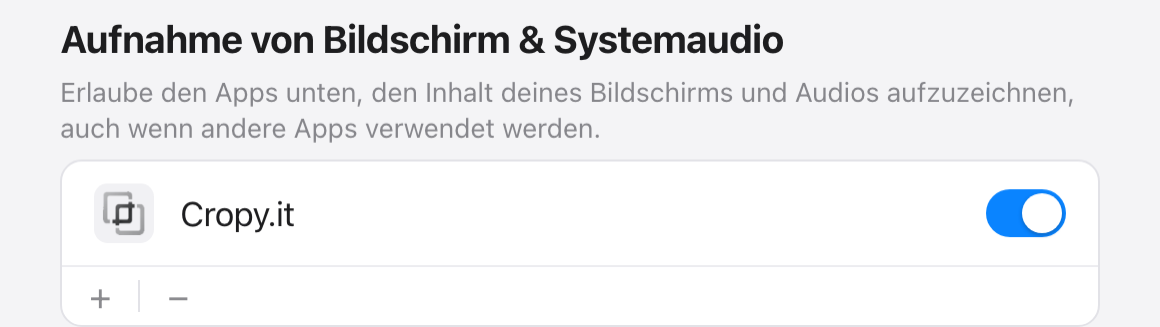
Systemeinstellungen: Aufnahme von Bildschirm & Systemaudio – Schalter neben Cropy.it aktivieren
Apple Support ↗

2 Bedienungshilfen

Für die Scroll-Aufnahme — damit darf Cropy.it das gewählte Fenster scrollen. Ohne sie bleibt „Scroll“ gesperrt.
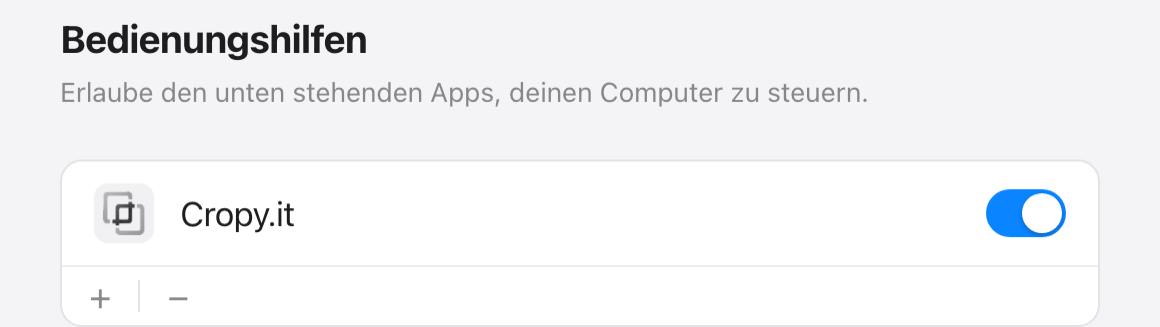
Systemeinstellungen: Bedienungshilfen – Schalter neben Cropy.it aktivieren (für die Scroll-Aufnahme)
Apple Support ↗

2Die App finden

Cropy.it lebt in der Menüleiste

Cropy.it hat kein Dock-Symbol — es sitzt oben rechts in der Menüleiste. Achte auf die zwei übereinander­liegenden, abgerundeten Quadrate.

3Das Fenster

Ein Klick öffnet alles

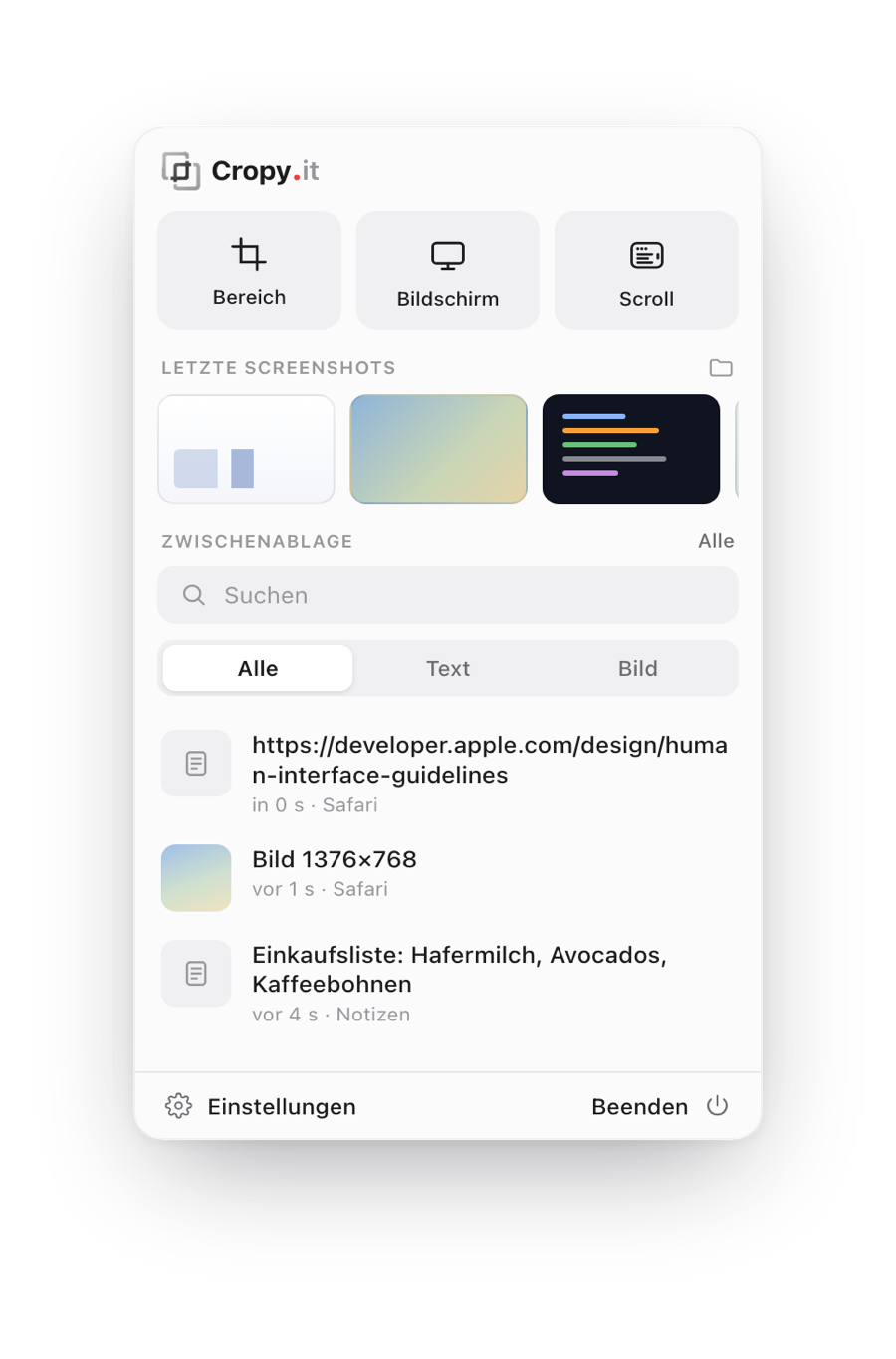
Klick auf das Cropy.it-Symbol öffnet das Hauptfenster. Von hier aus erreichst du jede Funktion:

  • 1Aufnahme starten — Bereich, Bildschirm oder Scroll.
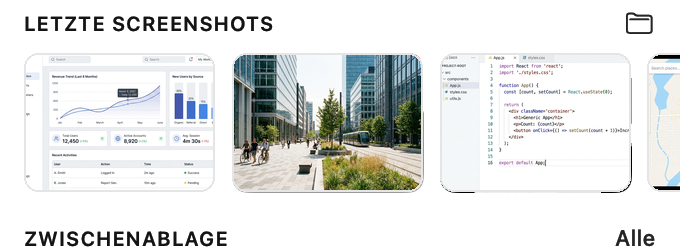
  • 2Letzte Screenshots — ein Klick öffnet den Editor.
  • 3Zwischenablage-Verlauf — alles, was du kopiert hast.
Cropy.it-Hauptfenster mit Aufnahme-Arten (Bereich, Bildschirm, Scroll), letzten Screenshots und Zwischenablage
1 2 3

4Aufnehmen

Bereich, Bildschirm oder Fenster

Oben im Fenster wählst du mit einem Klick, was du festhalten möchtest.

Bereich

Ein Rechteck mit der Maus aufziehen — das klassische Snipping / Ausschneiden.

Bildschirm

Der ganze Bildschirm — mit einstellbarem Timer für den perfekten Moment.

Fenster

Genau ein Programmfenster, automatisch erkannt und sauber freigestellt.

Ist „Automatisch in Zwischenablage kopieren“ aktiv, kannst du direkt mit ⌘V einfügen.

5Bearbeiten

Den Editor öffnen

Es gibt zwei Wege in den Editor:

  • Direkt nach der Aufnahme — wenn „Editor nach Screenshot öffnen“ aktiv ist.
  • Über „Letzte Screenshots“ — im Fenster auf ein Bild klicken.

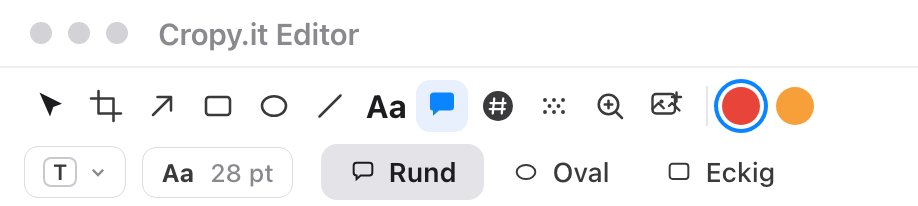
Im Editor: Zuschneiden · Pfeil · Rechteck · Text · Nummerieren · Weichzeichnen · Lupe.

Letzte Screenshots – Klick auf ein Bild öffnet den Editor
Cropy.it-Editor mit Werkzeugleiste

6Einstellungen

Speicherort ändern

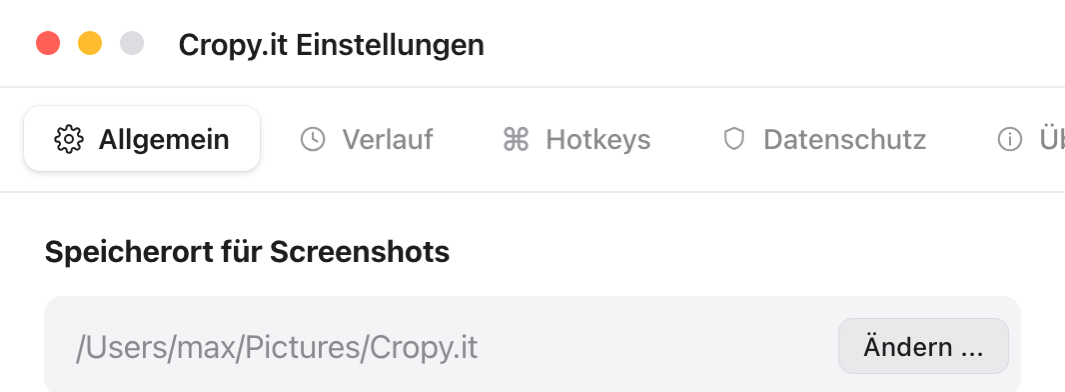
Screenshots landen standardmäßig im Ordner Bilder/Cropy.it. Öffne Einstellungen (im Cropy.it-Fenster unten links), Tab Allgemein.

  • Unter „Speicherort für Screenshots“ auf „Ändern …“ klicken.
  • Gewünschten Ordner wählen und bestätigen.
  • Alle neuen Screenshots landen ab sofort dort.
Einstellungen › Allgemein › Speicherort für Screenshots › Ändern

1Herunterladen

Nur hier auf cropy.it laden

Cropy.it gibt es ausschließlich auf cropy.it — das ist die offizielle Seite des Herstellers. Lade die App nur über den Windows-Button hier auf der Seite herunter.

Wichtig: So vermeidest du gefälschte oder manipulierte Kopien. Andere Seiten, die „Cropy.it“ anbieten, gehören nicht zu uns — vertraue nur Downloads von cropy.it.

2Beim Download

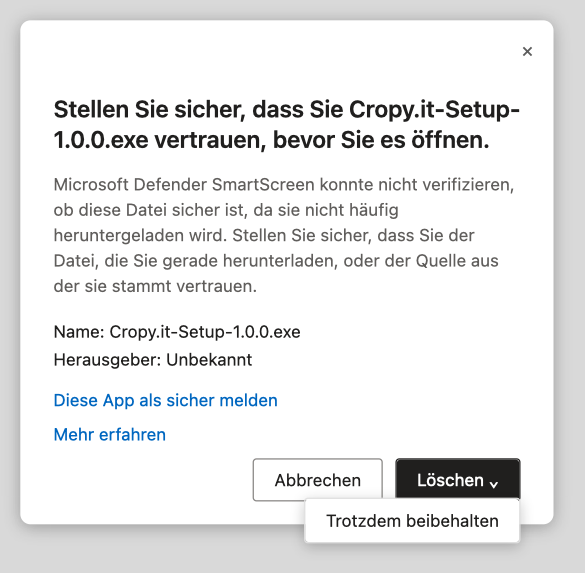
Browser-Warnung? Datei behalten

Weil Cropy.it neu ist, kennt dein Browser die Datei noch nicht und warnt beim Download. Das ist normal — es liegt kein Fehler und keine Schadsoftware vor.

  • 1Microsoft Edge: auf „…“ und dann „Behalten“ › „Trotzdem beibehalten“.
  • 2Google Chrome: auf die Warnung klicken und „Beibehalten“ wählen.
  • 3Opera: in der Download-Leiste bei der Datei auf und dann auf „Behalten“ klicken.
  • 4Firefox: im Download-Panel (Pfeil oben rechts) die Datei per Rechtsklick › „Download zulassen“ freigeben.
Microsoft Edge: Download behalten – auf Trotzdem beibehalten klicken
Microsoft Edge · „Trotzdem beibehalten“

3Erster Start

SmartScreen bestätigen

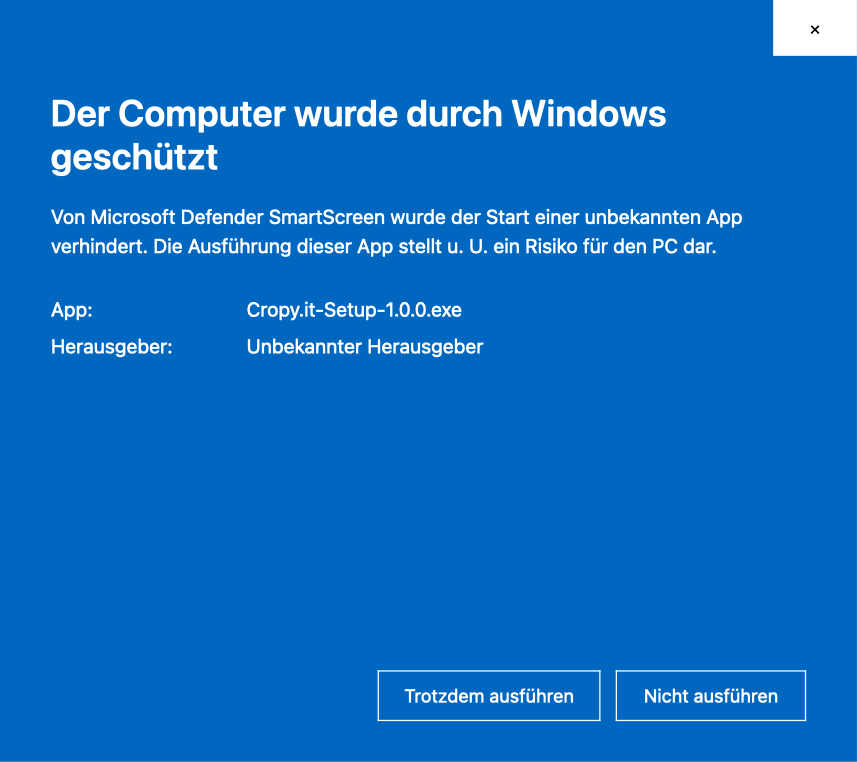
Beim ersten Öffnen zeigt Windows den blauen Hinweis „Der Computer wurde durch Windows geschützt“. Auch das ist normal für neue Apps:

  • 1Auf „Weitere Informationen“ klicken.
  • 2Dann auf „Trotzdem ausführen“.
Windows SmartScreen: Weitere Informationen, dann Trotzdem ausführen
Windows SmartScreen · „Trotzdem ausführen“

4Installieren

Der Installer erledigt den Rest

Das Installationsfenster führt dich in wenigen Klicks durch die Einrichtung — kurz und selbsterklärend zusammengefasst. Danach findest du Cropy.it im Infobereich der Taskleiste (unten rechts, ggf. unter dem Pfeil ^ „Ausgeblendete Symbole“). Ein Klick öffnet das Hauptfenster.

Die Installation läuft nur für dein Benutzerkonto — schnell und ohne Systemeingriff. Automatische Updates sind eingebaut.

5Die App finden

Cropy.it lebt in der Taskleiste

Cropy.it hat kein eigenes Programmfenster in der Taskleiste — es sitzt unten rechts im Infobereich (System-Tray), neben der Uhr. Achte auf die zwei übereinander­liegenden, abgerundeten Quadrate. Fehlt das Symbol, klick auf den Pfeil ^ „Ausgeblendete Symbole“.

Windows-Taskleiste mit dem Cropy.it-Symbol im Infobereich rechts

6Das Fenster

Ein Klick öffnet alles

Klick auf das Cropy.it-Symbol öffnet das Hauptfenster. Von hier aus erreichst du jede Funktion:

  • 1Aufnahme starten — Bereich, Bildschirm oder Scroll.
  • 2Letzte Screenshots — ein Klick öffnet den Editor.
  • 3Zwischenablage-Verlauf — alles, was du kopiert hast.
Cropy.it-Hauptfenster mit Aufnahme-Arten, letzten Screenshots und Zwischenablage
1 2 3

7Aufnehmen

Bereich, Bildschirm oder Fenster

Oben im Fenster wählst du mit einem Klick, was du festhalten möchtest.

Bereich

Ein Rechteck mit der Maus aufziehen — das klassische Snipping / Ausschneiden.

Bildschirm

Der ganze Bildschirm — mit einstellbarem Timer für den perfekten Moment.

Fenster

Genau ein Programmfenster, automatisch erkannt und sauber freigestellt.

Ist „Automatisch in Zwischenablage kopieren“ aktiv, kannst du direkt mit Strg V einfügen.

8Bearbeiten

Den Editor öffnen

Es gibt zwei Wege in den Editor:

  • Direkt nach der Aufnahme — wenn „Editor nach Screenshot öffnen“ aktiv ist.
  • Über „Letzte Screenshots“ — im Fenster auf ein Bild klicken.

Im Editor: Zuschneiden · Pfeil · Rechteck · Text · Nummerieren · Weichzeichnen · Lupe.

Letzte Screenshots – Klick auf ein Bild öffnet den Editor
Cropy.it-Editor mit Werkzeugleiste

9Einstellungen

Speicherort ändern

Screenshots landen standardmäßig im Ordner Bilder\Cropy.it. Öffne Einstellungen (im Cropy.it-Fenster unten links), Tab Allgemein.

  • Unter „Speicherort für Screenshots“ auf „Ändern …“ klicken.
  • Gewünschten Ordner wählen und bestätigen.
  • Alle neuen Screenshots landen ab sofort dort.
Einstellungen › Allgemein › Speicherort für Screenshots › Ändern

Noch schneller

Tastenkürzel

Von überall auslösen — alle Kürzel lassen sich in den Einstellungen unter Hotkeys anpassen.

Bereich aufnehmenSnipping / Ausschneiden
<
Ganzer BildschirmVollbild-Aufnahme
6
Scroll-AufnahmeLange Inhalte scrollend aufnehmen
7
Zwischenablage-VerlaufVerlauf öffnen
V
Die Taste < liegt auf der deutschen (ISO-)Tastatur unten links, direkt neben der linken ⇧ Umschalttaste. Auf US-/englischen Tastaturen ohne diese Taste ist es stattdessen ⌘ ⇧ 2.

Noch schneller

Tastenkürzel

Von überall auslösen — alle Kürzel lassen sich in den Einstellungen unter Hotkeys anpassen.

Bereich aufnehmenSnipping / Ausschneiden
Alt<
Ganzer BildschirmVollbild-Aufnahme
Alt6
FensterEin Programmfenster
Alt7
Scroll-AufnahmeLange Inhalte scrollend aufnehmen
Alt8
Zwischenablage-VerlaufVerlauf öffnen
AltV
Die Taste < liegt auf deutschen (ISO-)Tastaturen unten links neben der linken ⇧ Umschalttaste. Auf US-Tastaturen ohne diese Taste ist es stattdessen Alt ⇧ 2.