Guía

Cómo usar Cropy.it

En pocos minutos, de la captura a la imagen terminada —
capturar, marcar, copiar.

1 Capturar 2 Marcar 3 Copiar y guardar

1Tras la instalación

Conceder dos permisos

En el primer arranque, macOS pide dos permisos. Activa en cada caso el interruptor junto a Cropy.it y reinicia Cropy.it una vez después. Ambos los encuentras también directamente en Cropy.it, en Ajustes › Privacidad › Permisos.

1 Grabación de pantalla

Para las capturas. macOS pide «Grabación de pantalla y del audio del sistema» — sin este permiso Cropy.it no captura nada.
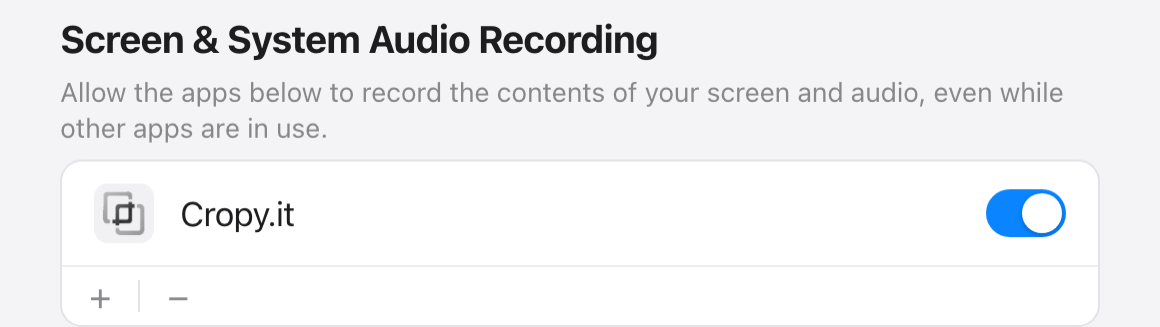
Ajustes del Sistema: Grabación de pantalla – activar el interruptor junto a Cropy.it
Apple Support ↗

2 Accesibilidad

Para la captura con Scroll — así Cropy.it puede desplazar la ventana elegida. Sin ella, «Scroll» queda bloqueado.
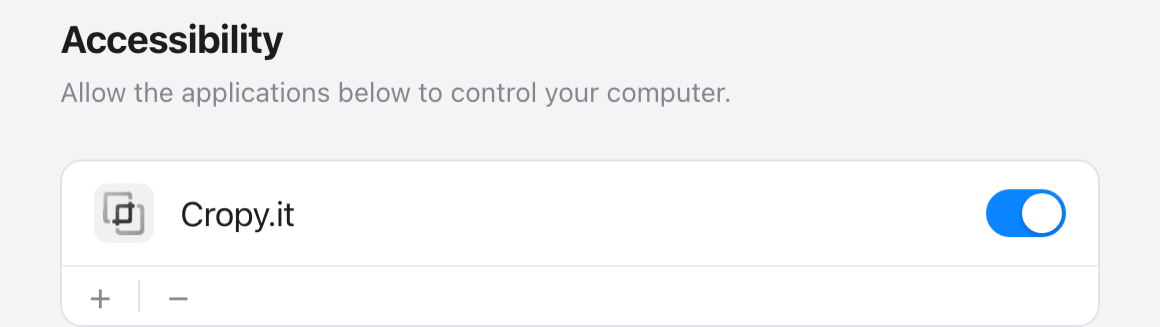
Ajustes del Sistema: Accesibilidad – activar el interruptor junto a Cropy.it
Apple Support ↗

2Encontrar la app

Cropy.it vive en la barra de menús

Cropy.it no tiene icono en el Dock — se sitúa arriba a la derecha, en la barra de menús. Fíjate en los dos cuadrados redondeados superpuestos.

3La ventana

Un clic lo abre todo

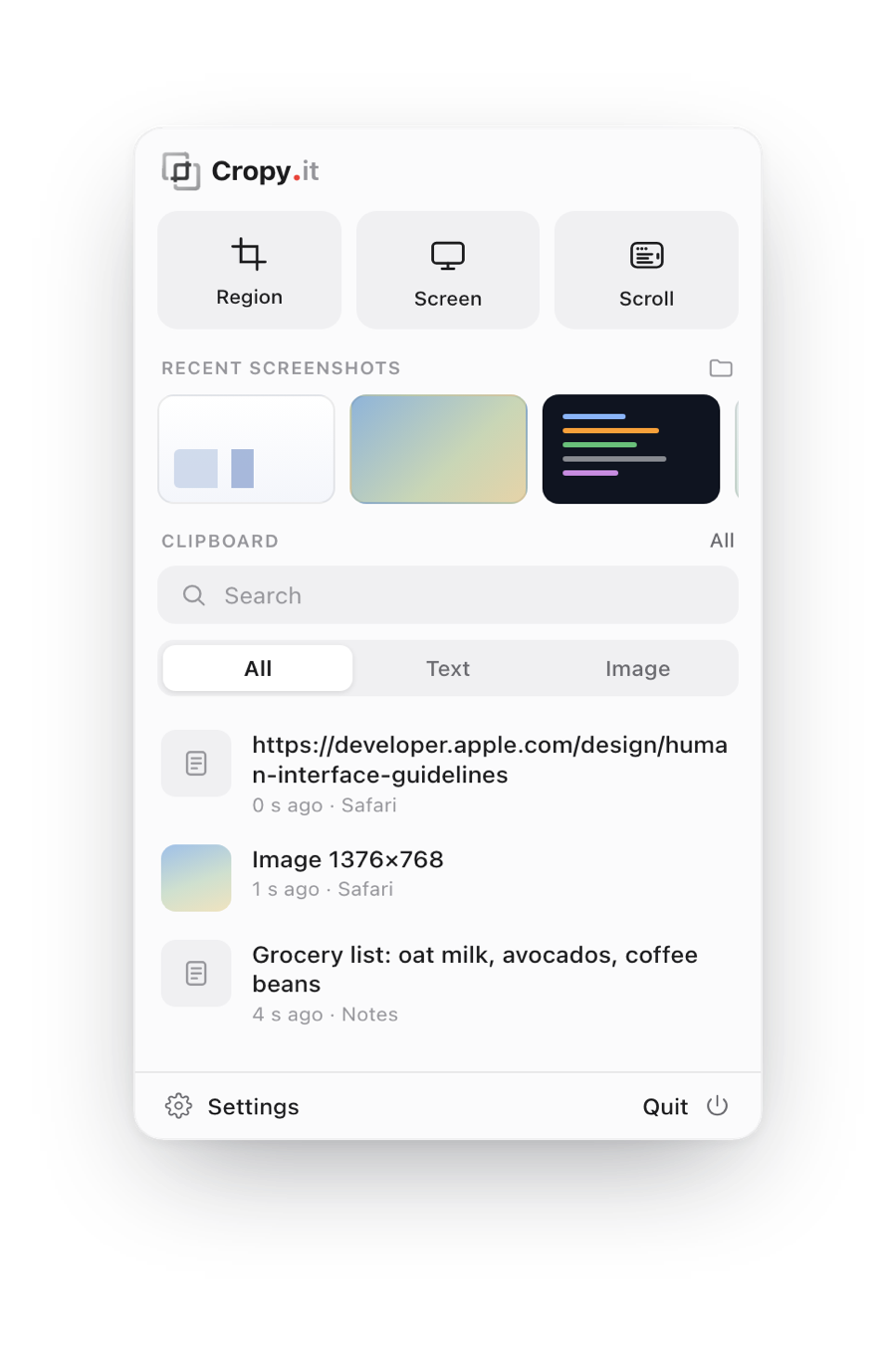
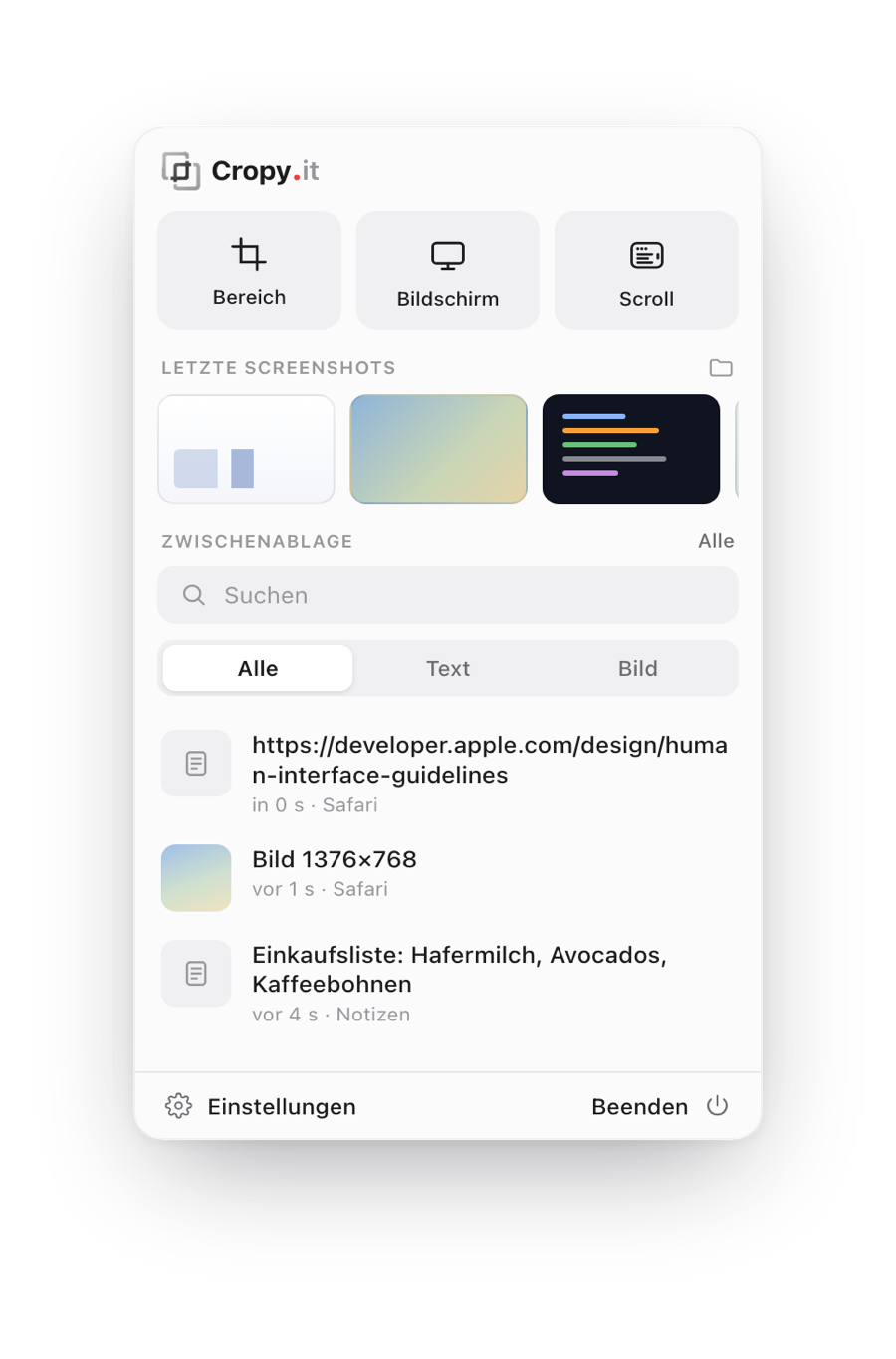
Un clic en el icono de Cropy.it abre la ventana principal. Desde aquí llegas a cualquier función:

  • 1Iniciar captura — área, pantalla o Scroll.
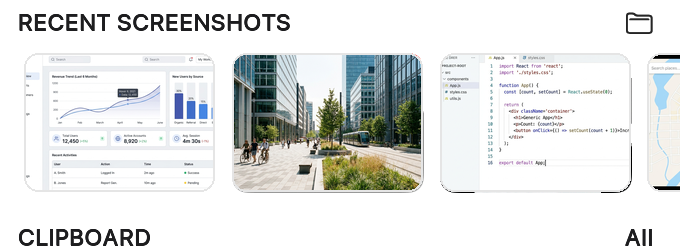
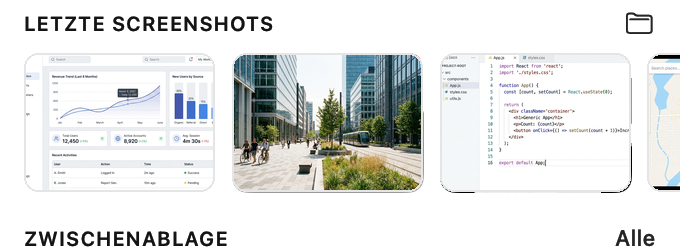
  • 2Últimas capturas — un clic abre el editor.
  • 3Historial del portapapeles — todo lo que has copiado.
Ventana principal de Cropy.it con los tipos de captura, las últimas capturas y el portapapeles
1 2 3

4Capturar

Área, pantalla o ventana

Arriba en la ventana eliges con un clic qué quieres capturar.

Área

Arrastra un rectángulo con el ratón — el clásico recorte o snipping.

Pantalla

La pantalla completa — con temporizador ajustable para el momento perfecto.

Ventana

Exactamente una ventana de programa, detectada automáticamente y recortada con precisión.

Si «Copiar automáticamente al portapapeles» está activo, puedes pegar directamente con ⌘V.

5Editar

Abrir el editor

Hay dos maneras de llegar al editor:

  • Directamente tras la captura — si «Abrir el editor tras la captura» está activo.
  • A través de «Últimas capturas» — haz clic en una imagen dentro de la ventana.

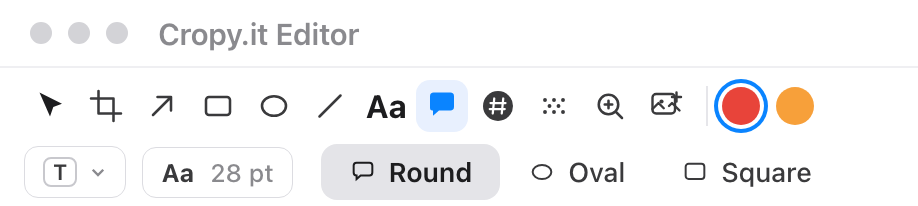
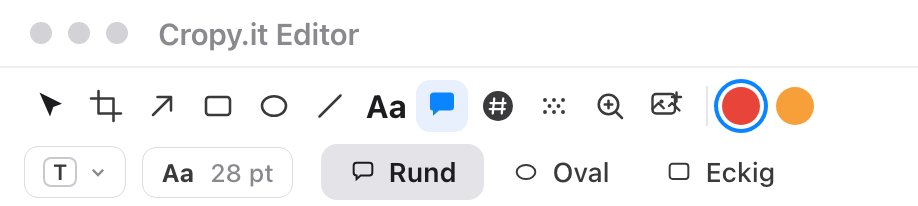
En el editor: Recortar · Flecha · Rectángulo · Texto · Numerar · Difuminar · Lupa.

Últimas capturas – un clic en una imagen abre el editor
Editor de Cropy.it con la barra de herramientas

6Ajustes

Cambiar la ubicación de guardado

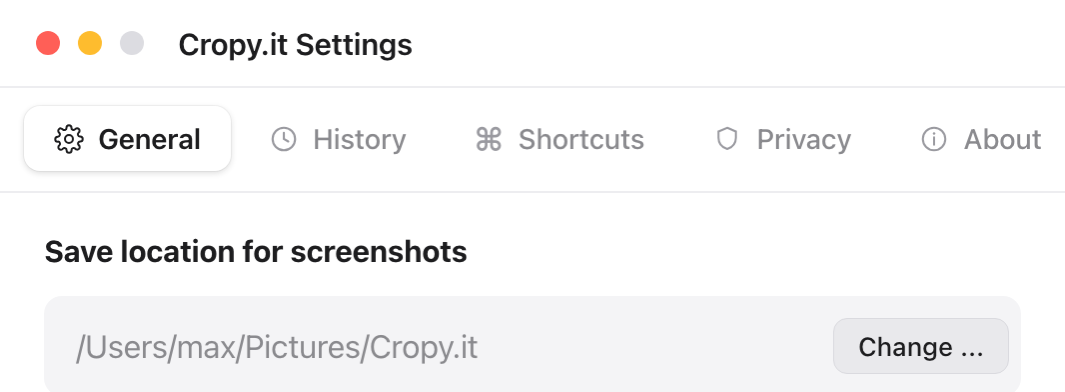
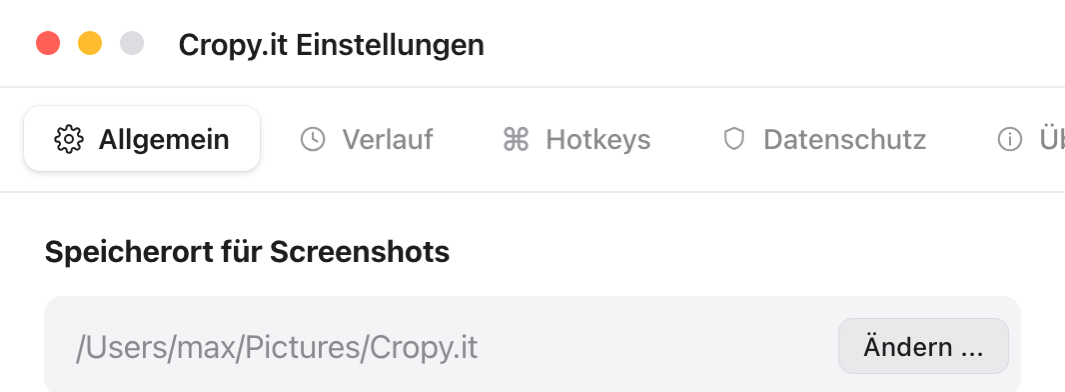
Las capturas van por defecto a la carpeta Imágenes/Cropy.it. Abre Ajustes (abajo a la izquierda en la ventana de Cropy.it), pestaña General.

  • En «Ubicación de las capturas» haz clic en «Cambiar …».
  • Elige la carpeta que quieras y confirma.
  • Todas las capturas nuevas irán allí a partir de ahora.
Ajustes › General › Ubicación de las capturas › Cambiar

1Descargar

Descárgala solo aquí, en cropy.it

Cropy.it está disponible exclusivamente en cropy.it — es la página oficial del fabricante. Descarga la app únicamente a través del botón de Windows de esta página.

Importante: Así evitas copias falsificadas o manipuladas. Otras páginas que ofrecen «Cropy.it» no tienen relación con nosotros — confía únicamente en las descargas de cropy.it.

2Durante la descarga

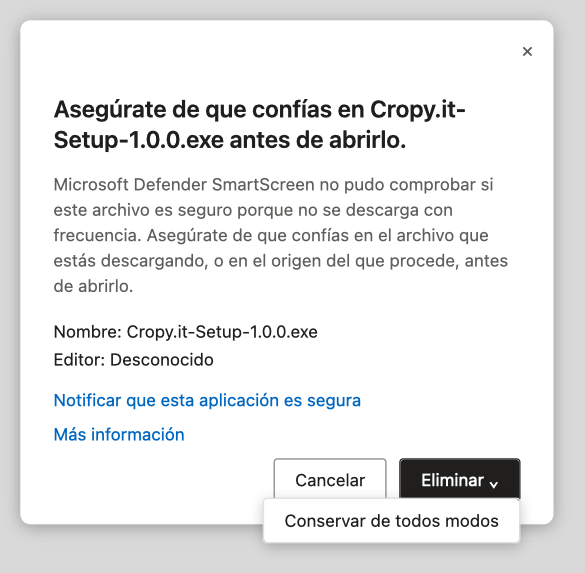
¿Aviso del navegador? Conserva el archivo

Como Cropy.it es nuevo, tu navegador aún no conoce el archivo y avisa al descargarlo. Es normal — no hay ningún error ni software malicioso.

  • 1Microsoft Edge: en «…» y luego «Conservar» › «Conservar de todos modos».
  • 2Google Chrome: haz clic en el aviso y elige «Conservar».
  • 3Opera: en la barra de descargas, haz clic en junto al archivo y luego en «Conservar».
  • 4Firefox: en el panel de descargas (flecha arriba a la derecha), habilita el archivo con clic derecho › «Permitir descarga».
Microsoft Edge: conservar la descarga – hacer clic en Conservar de todos modos
Microsoft Edge · «Conservar de todos modos»

3Primer arranque

Confirmar SmartScreen

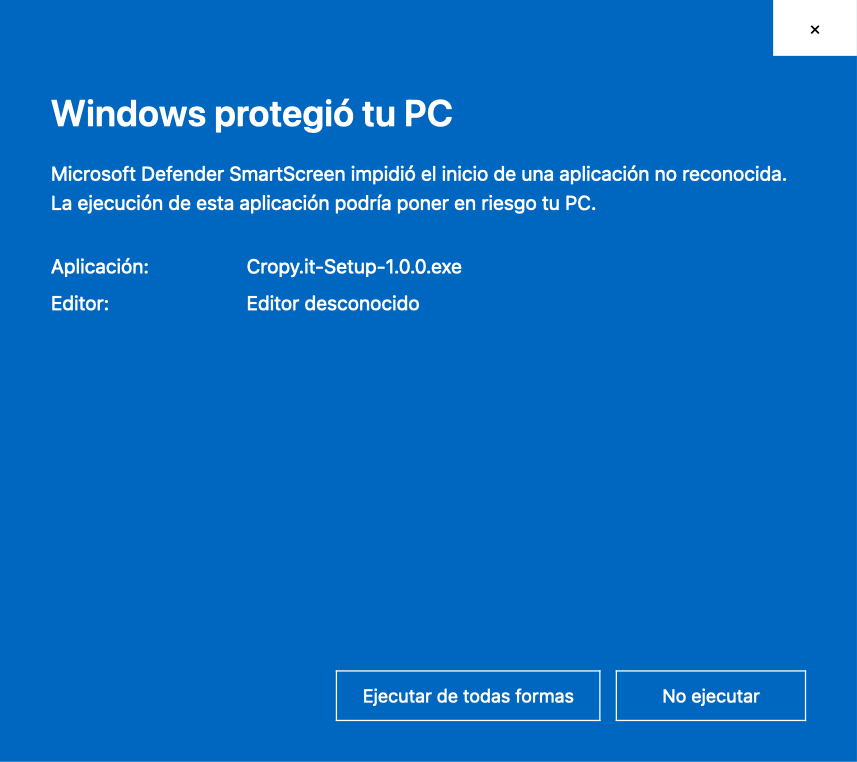
Al abrirla por primera vez, Windows muestra el aviso azul «Windows protegió su PC». También esto es normal en apps nuevas:

  • 1Haz clic en «Más información».
  • 2Luego en «Ejecutar de todos modos».
Windows SmartScreen: Más información y luego Ejecutar de todos modos
Windows SmartScreen · «Ejecutar de todos modos»

4Instalar

El instalador se encarga del resto

La ventana de instalación te guía por la configuración en unos pocos clics — de forma breve y autoexplicativa. Después encontrarás Cropy.it en el área de notificación de la barra de tareas (abajo a la derecha, posiblemente bajo la flecha ^ «Iconos ocultos»). Un clic abre la ventana principal.

La instalación solo afecta a tu cuenta de usuario — rápida y sin intervención en el sistema. Las actualizaciones automáticas vienen integradas.

5Encontrar la app

Cropy.it vive en la barra de tareas

Cropy.it no tiene una ventana de programa propia en la barra de tareas — se sitúa abajo a la derecha, en el área de notificación (System Tray), junto al reloj. Fíjate en los dos cuadrados redondeados superpuestos. Si falta el icono, haz clic en la flecha ^ «Iconos ocultos».

Barra de tareas de Windows con el icono de Cropy.it en el área de notificación, a la derecha

6La ventana

Un clic lo abre todo

Un clic en el icono de Cropy.it abre la ventana principal. Desde aquí llegas a cualquier función:

  • 1Iniciar captura — área, pantalla o Scroll.
  • 2Últimas capturas — un clic abre el editor.
  • 3Historial del portapapeles — todo lo que has copiado.
Ventana principal de Cropy.it con los tipos de captura, las últimas capturas y el portapapeles
1 2 3

7Capturar

Área, pantalla o ventana

Arriba en la ventana eliges con un clic qué quieres capturar.

Área

Arrastra un rectángulo con el ratón — el clásico recorte o snipping.

Pantalla

La pantalla completa — con temporizador ajustable para el momento perfecto.

Ventana

Exactamente una ventana de programa, detectada automáticamente y recortada con precisión.

Si «Copiar automáticamente al portapapeles» está activo, puedes pegar directamente con Ctrl V.

8Editar

Abrir el editor

Hay dos maneras de llegar al editor:

  • Directamente tras la captura — si «Abrir el editor tras la captura» está activo.
  • A través de «Últimas capturas» — haz clic en una imagen dentro de la ventana.

En el editor: Recortar · Flecha · Rectángulo · Texto · Numerar · Difuminar · Lupa.

Últimas capturas – un clic en una imagen abre el editor
Editor de Cropy.it con la barra de herramientas

9Ajustes

Cambiar la ubicación de guardado

Las capturas van por defecto a la carpeta Imágenes\Cropy.it. Abre Ajustes (abajo a la izquierda en la ventana de Cropy.it), pestaña General.

  • En «Ubicación de las capturas» haz clic en «Cambiar …».
  • Elige la carpeta que quieras y confirma.
  • Todas las capturas nuevas irán allí a partir de ahora.
Ajustes › General › Ubicación de las capturas › Cambiar

Aún más rápido

Atajos de teclado

Actívalos desde cualquier lugar — todos los atajos se pueden personalizar en los ajustes, en Atajos.

Capturar áreaRecorte / snipping
2
Pantalla completaCaptura de pantalla completa
6
Captura con scrollCaptura contenido largo desplazándote
7
Historial del portapapelesAbrir el historial
V
En teclados US/ingleses, el atajo de captura de área es ⌘ ⇧ 2. En teclados europeos (ISO) es ⌘ ⇧ < — la tecla junto a la ⇧ Mayús izquierda.

Aún más rápido

Atajos de teclado

Actívalos desde cualquier lugar — todos los atajos se pueden personalizar en los ajustes, en Atajos.

Capturar áreaRecorte / snipping
Alt<
Pantalla completaCaptura de pantalla completa
Alt6
VentanaUna ventana de programa
Alt7
Captura con scrollCaptura contenido largo desplazándote
Alt8
Historial del portapapelesAbrir el historial
AltV
La tecla < se encuentra en los teclados europeos (ISO) abajo a la izquierda, junto a la ⇧ Mayús izquierda. En teclados US sin esta tecla, es Alt ⇧ 2 en su lugar.