Guide

Comment utiliser Cropy.it

En quelques minutes, de la capture à l'image finie —
capturer, annoter, copier.

1 Capturer 2 Annoter 3 Copier & enregistrer

1Après l'installation

Accorder deux autorisations

Au premier lancement, macOS demande deux autorisations. Activez à chaque fois l'interrupteur à côté de Cropy.it, puis redémarrez Cropy.it une fois. Vous trouverez aussi les deux directement dans Cropy.it sous Réglages › Confidentialité › Autorisations.

1 Enregistrement de l'écran

Pour les captures d'écran. macOS demande « Enregistrement de l'écran et des sons du système » — sans cette autorisation, Cropy.it ne capture rien.
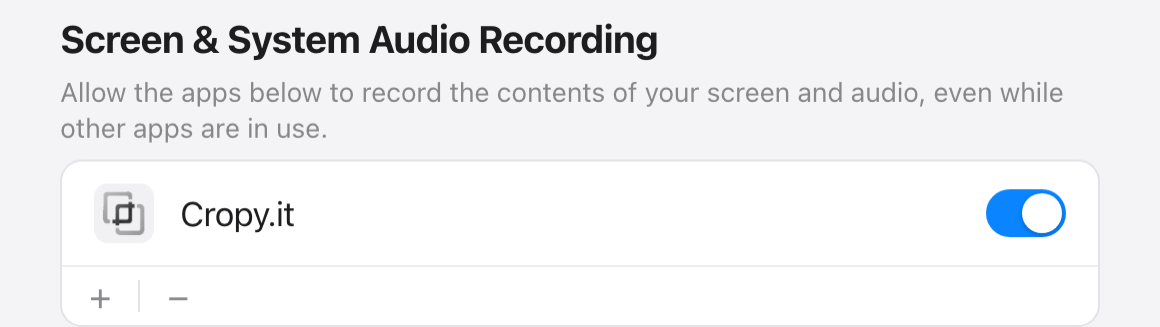
Réglages Système : Enregistrement de l'écran – activer l'interrupteur à côté de Cropy.it
Apple Support ↗

2 Accessibilité

Pour la capture par défilement — cela permet à Cropy.it de faire défiler la fenêtre choisie. Sans elle, « Scroll » reste verrouillé.
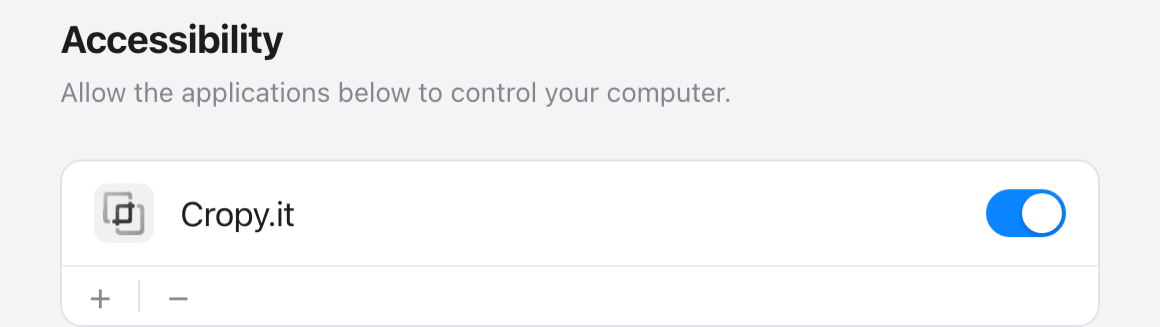
Réglages Système : Accessibilité – activer l'interrupteur à côté de Cropy.it
Apple Support ↗

2Trouver l'app

Cropy.it vit dans la barre des menus

Cropy.it n'a pas d'icône dans le Dock — il se trouve en haut à droite, dans la barre des menus. Repérez les deux carrés arrondis superposés.

3La fenêtre

Un clic ouvre tout

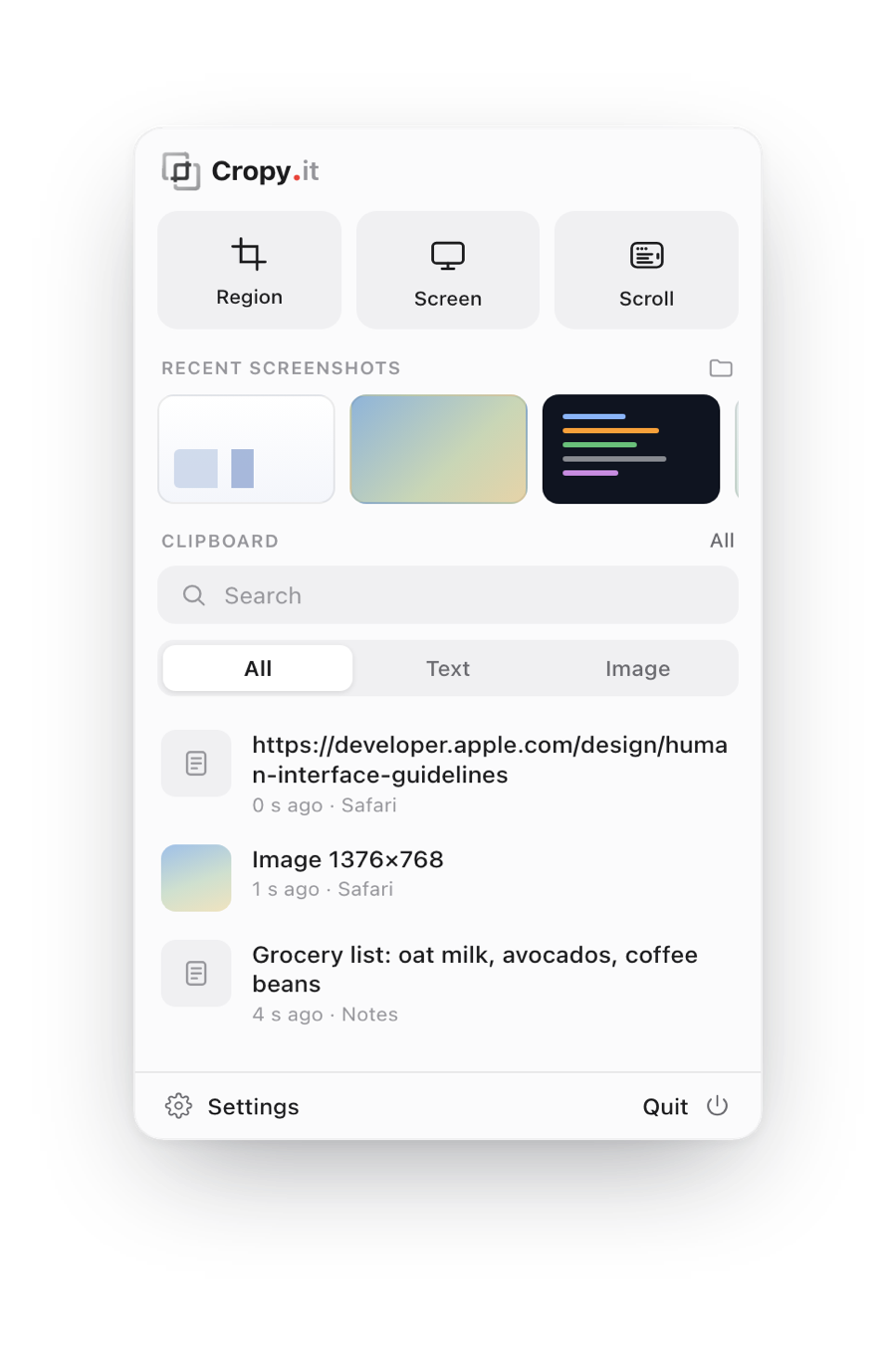
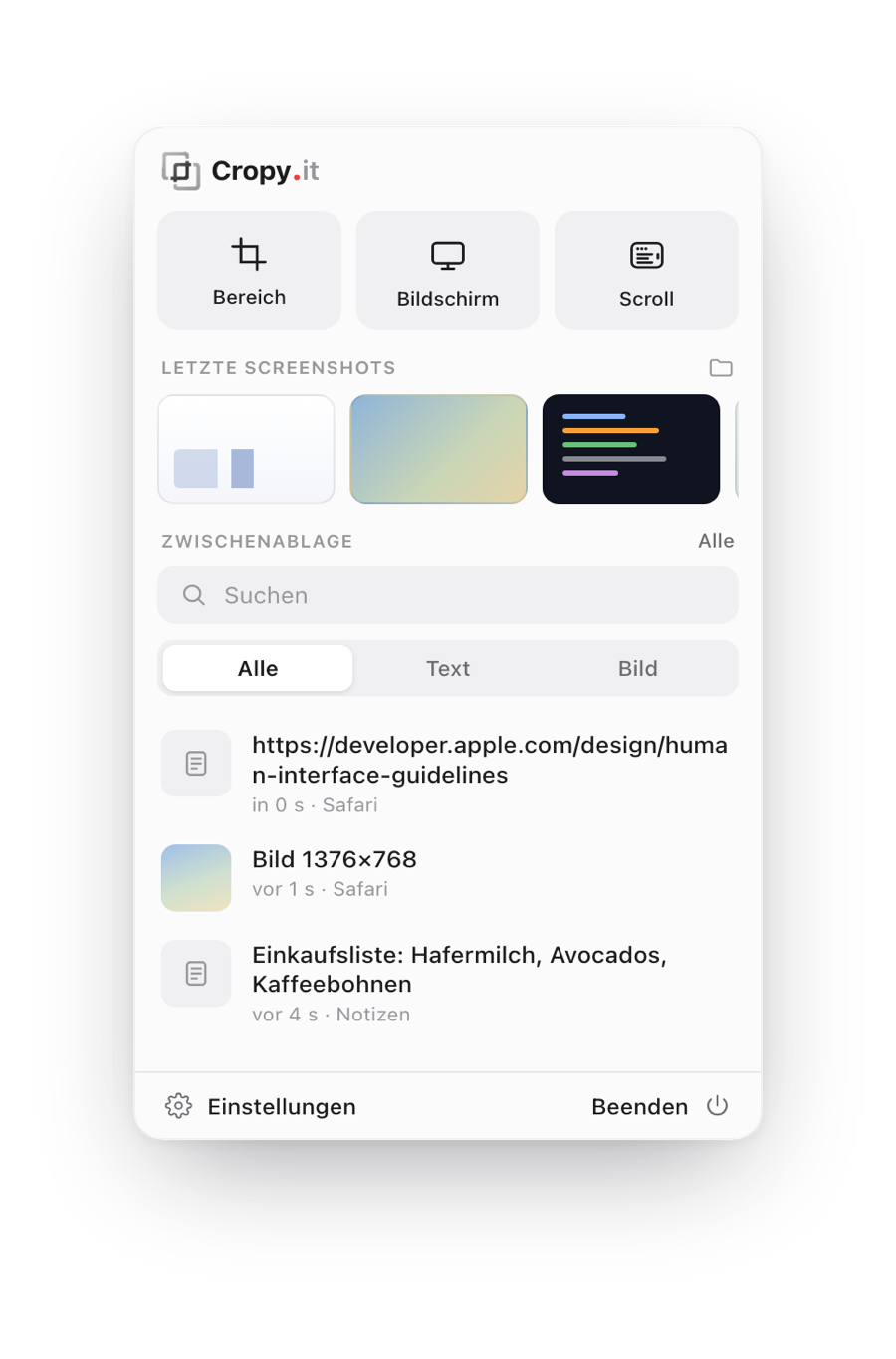
Un clic sur l'icône Cropy.it ouvre la fenêtre principale. De là, vous accédez à chaque fonction :

  • 1Démarrer une capture — zone, écran ou Scroll.
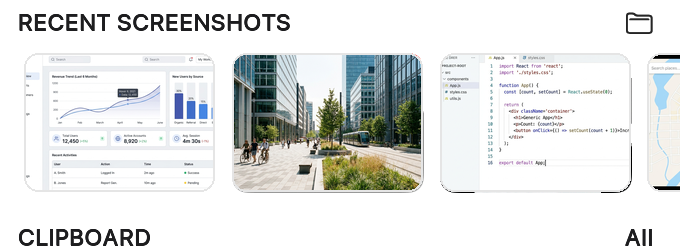
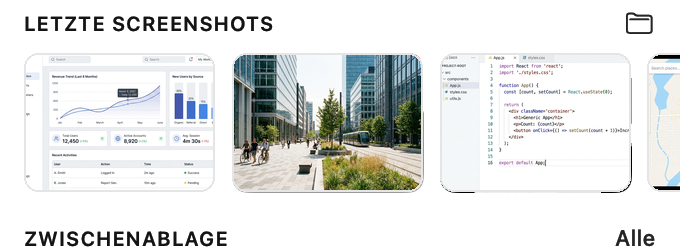
  • 2Dernières captures — un clic ouvre l'éditeur.
  • 3Historique du presse-papiers — tout ce que vous avez copié.
Fenêtre principale de Cropy.it avec les types de capture, les dernières captures et le presse-papiers
1 2 3

4Capturer

Zone, écran ou fenêtre

En haut de la fenêtre, vous choisissez d'un clic ce que vous voulez capturer.

Zone

Tracer un rectangle à la souris — le découpage classique.

Écran

L'écran entier — avec un minuteur réglable pour le moment parfait.

Fenêtre

Exactement une fenêtre de programme, détectée automatiquement et proprement isolée.

Si « Copier automatiquement dans le presse-papiers » est actif, vous pouvez coller directement avec ⌘V.

5Modifier

Ouvrir l'éditeur

Il y a deux façons d'accéder à l'éditeur :

  • Directement après la capture — si « Ouvrir l'éditeur après la capture » est actif.
  • Via « Dernières captures » — cliquez sur une image dans la fenêtre.

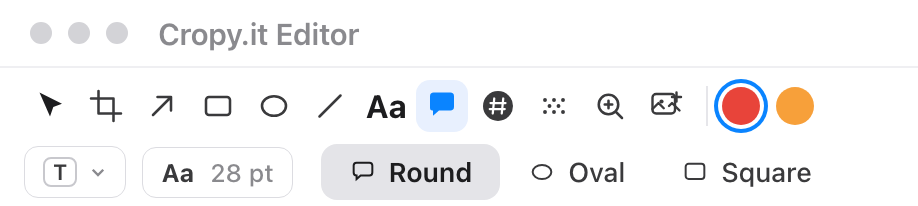
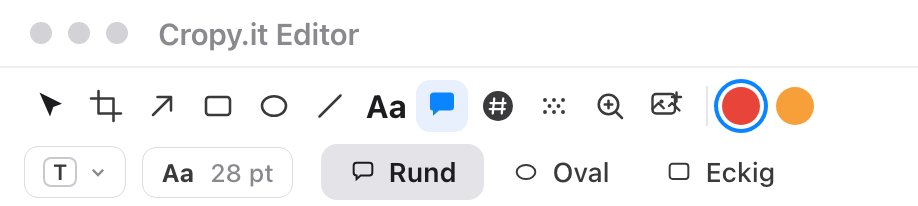
Dans l'éditeur : Recadrer · Flèche · Rectangle · Texte · Numéroter · Flou · Loupe.

Dernières captures – cliquer sur une image ouvre l'éditeur
Éditeur Cropy.it avec sa barre d'outils

6Réglages

Changer l'emplacement d'enregistrement

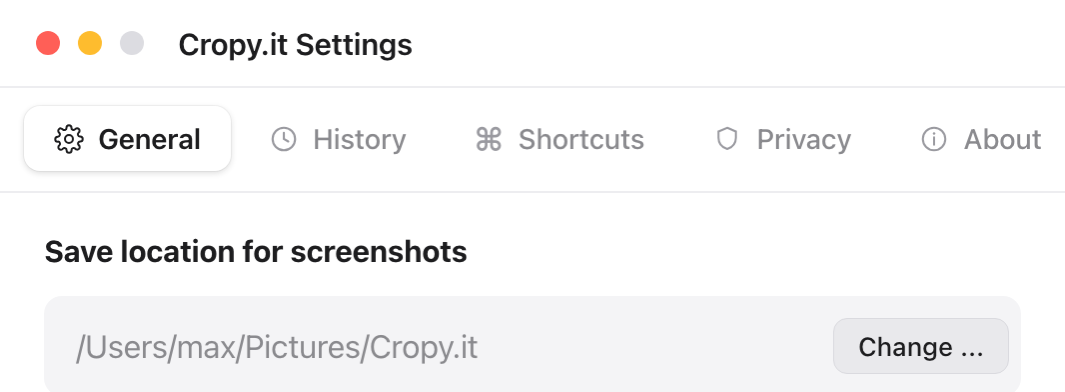
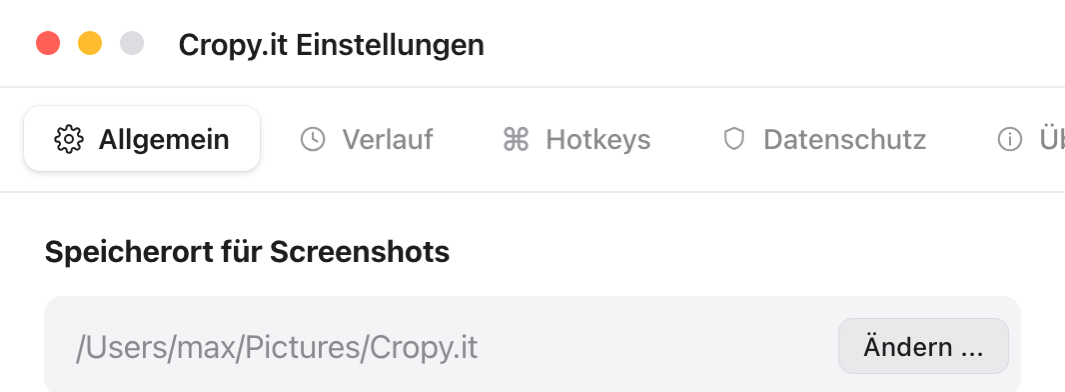
Par défaut, les captures atterrissent dans le dossier Images/Cropy.it. Ouvrez les Réglages (en bas à gauche de la fenêtre Cropy.it), onglet Général.

  • Sous « Emplacement d'enregistrement des captures », cliquez sur « Modifier … ».
  • Choisissez le dossier souhaité et confirmez.
  • Toutes les nouvelles captures y atterrissent désormais.
Réglages › Général › Emplacement d'enregistrement des captures › Modifier

1Télécharger

Téléchargez uniquement ici, sur cropy.it

Cropy.it est disponible exclusivement sur cropy.it — c'est le site officiel de l'éditeur. Téléchargez l'app uniquement via le bouton Windows présent ici sur la page.

Important : Vous évitez ainsi les copies falsifiées ou trafiquées. Les autres sites qui proposent « Cropy.it » ne nous appartiennent pas — ne faites confiance qu'aux téléchargements provenant de cropy.it.

2Pendant le téléchargement

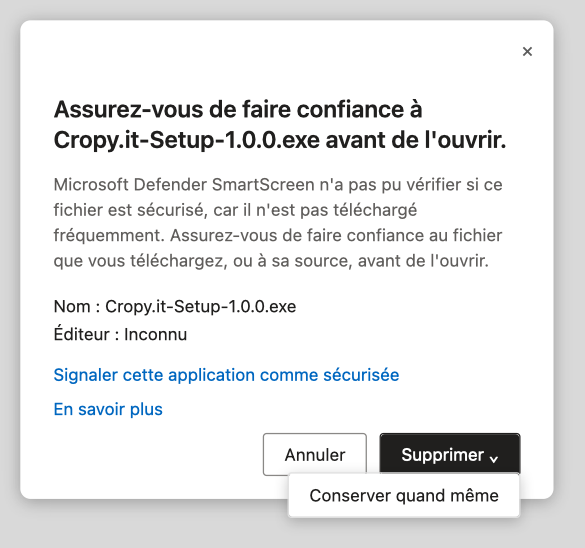
Un avertissement du navigateur ? Conservez le fichier

Comme Cropy.it est récent, votre navigateur ne connaît pas encore le fichier et affiche un avertissement au téléchargement. C'est normal — il n'y a ni erreur ni logiciel malveillant.

  • 1Microsoft Edge : cliquez sur « … » puis « Conserver » › « Conserver quand même ».
  • 2Google Chrome : cliquez sur l'avertissement et choisissez « Conserver ».
  • 3Opera: dans la barre de téléchargement, cliquez sur à côté du fichier, puis sur « Conserver ».
  • 4Firefox: dans le panneau des téléchargements (flèche en haut à droite), autorisez le fichier via un clic droit › « Autoriser le téléchargement ».
Microsoft Edge : conserver le téléchargement – cliquer sur Conserver quand même
Microsoft Edge · « Conserver quand même »

3Premier lancement

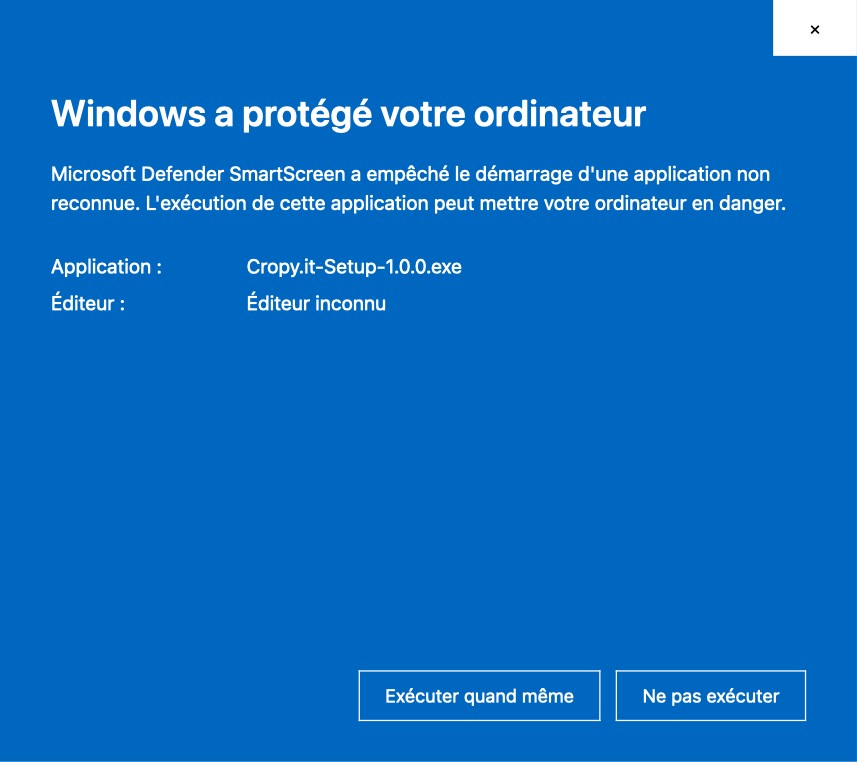
Confirmer SmartScreen

Au premier lancement, Windows affiche l'avis bleu « Windows a protégé votre ordinateur ». C'est également normal pour les nouvelles apps :

  • 1Cliquez sur « Informations complémentaires ».
  • 2Puis sur « Exécuter quand même ».
Windows SmartScreen : Informations complémentaires, puis Exécuter quand même
Windows SmartScreen · « Exécuter quand même »

4Installer

L'installateur s'occupe du reste

La fenêtre d'installation vous guide en quelques clics à travers la configuration — brève et explicite. Ensuite, vous trouverez Cropy.it dans la zone de notification de la barre des tâches (en bas à droite, éventuellement sous la flèche ^ « Icônes masquées »). Un clic ouvre la fenêtre principale.

L'installation ne concerne que votre compte utilisateur — rapide et sans intervention sur le système. Les mises à jour automatiques sont intégrées.

5Trouver l'app

Cropy.it vit dans la barre des tâches

Cropy.it n'a pas de fenêtre de programme propre dans la barre des tâches — il se trouve en bas à droite, dans la zone de notification (System Tray), à côté de l'horloge. Repérez les deux carrés arrondis superposés. Si l'icône est absente, cliquez sur la flèche ^ « Icônes masquées ».

Barre des tâches Windows avec l'icône Cropy.it dans la zone de notification, à droite

6La fenêtre

Un clic ouvre tout

Un clic sur l'icône Cropy.it ouvre la fenêtre principale. De là, vous accédez à chaque fonction :

  • 1Démarrer une capture — zone, écran ou Scroll.
  • 2Dernières captures — un clic ouvre l'éditeur.
  • 3Historique du presse-papiers — tout ce que vous avez copié.
Fenêtre principale de Cropy.it avec les types de capture, les dernières captures et le presse-papiers
1 2 3

7Capturer

Zone, écran ou fenêtre

En haut de la fenêtre, vous choisissez d'un clic ce que vous voulez capturer.

Zone

Tracer un rectangle à la souris — le découpage classique.

Écran

L'écran entier — avec un minuteur réglable pour le moment parfait.

Fenêtre

Exactement une fenêtre de programme, détectée automatiquement et proprement isolée.

Si « Copier automatiquement dans le presse-papiers » est actif, vous pouvez coller directement avec Ctrl V.

8Modifier

Ouvrir l'éditeur

Il y a deux façons d'accéder à l'éditeur :

  • Directement après la capture — si « Ouvrir l'éditeur après la capture » est actif.
  • Via « Dernières captures » — cliquez sur une image dans la fenêtre.

Dans l'éditeur : Recadrer · Flèche · Rectangle · Texte · Numéroter · Flou · Loupe.

Dernières captures – cliquer sur une image ouvre l'éditeur
Éditeur Cropy.it avec sa barre d'outils

9Réglages

Changer l'emplacement d'enregistrement

Par défaut, les captures atterrissent dans le dossier Images\Cropy.it. Ouvrez les Réglages (en bas à gauche de la fenêtre Cropy.it), onglet Général.

  • Sous « Emplacement d'enregistrement des captures », cliquez sur « Modifier … ».
  • Choisissez le dossier souhaité et confirmez.
  • Toutes les nouvelles captures y atterrissent désormais.
Réglages › Général › Emplacement d'enregistrement des captures › Modifier

Encore plus vite

Raccourcis clavier

Déclenchez de partout — tous les raccourcis se personnalisent dans les réglages, sous Raccourcis.

Capturer une zoneDécoupage
2
Écran entierCapture plein écran
6
Capture défilanteCapturer un contenu long en défilant
7
Historique du presse-papiersOuvrir l'historique
V
Sur les claviers US/anglais, le raccourci de capture de zone est ⌘ ⇧ 2. Sur les claviers européens (ISO), c'est ⌘ ⇧ < — la touche à côté de la ⇧ Maj gauche.

Encore plus vite

Raccourcis clavier

Déclenchez de partout — tous les raccourcis se personnalisent dans les réglages, sous Raccourcis.

Capturer une zoneDécoupage
Alt<
Écran entierCapture plein écran
Alt6
FenêtreUne fenêtre de programme
Alt7
Capture défilanteCapturer un contenu long en défilant
Alt8
Historique du presse-papiersOuvrir l'historique
AltV
Sur les claviers US/anglais, le raccourci de capture de zone est Alt ⇧ 2. Sur les claviers européens (ISO), c'est Alt < — la touche à côté de la ⇧ Maj gauche.