使用指南

教你如何使用 Cropy.it

几分钟内从截图到成品图——
拍摄、标注、复制。

1 拍摄 2 标注 3 复制并保存

1安装之后

允许两项权限

首次启动时,macOS 会请求两项权限。分别打开 Cropy.it 旁边的开关,然后将 Cropy.it 重新启动一次。两者也可直接在 Cropy.it 中通过 设置 › 隐私 › 权限 打开。

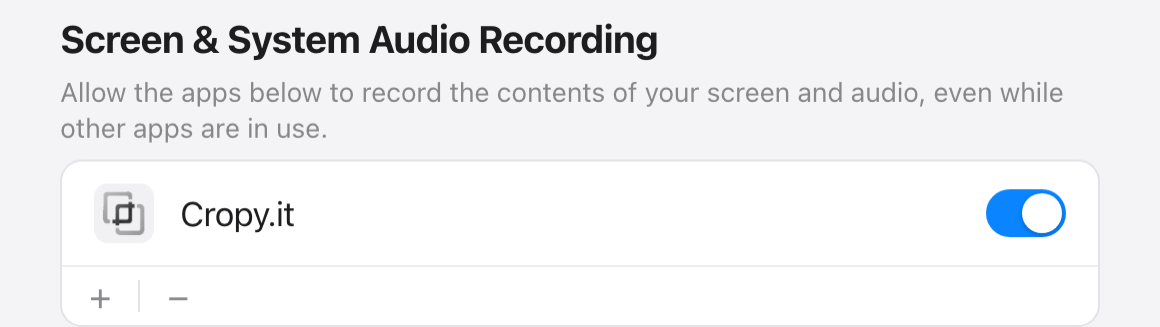
1 屏幕录制

用于截图。macOS 会询问“录屏与系统录音”——没有这项权限,Cropy.it 无法拍摄任何内容。

系统设置:屏幕录制——打开 Cropy.it 旁边的开关
Apple Support ↗

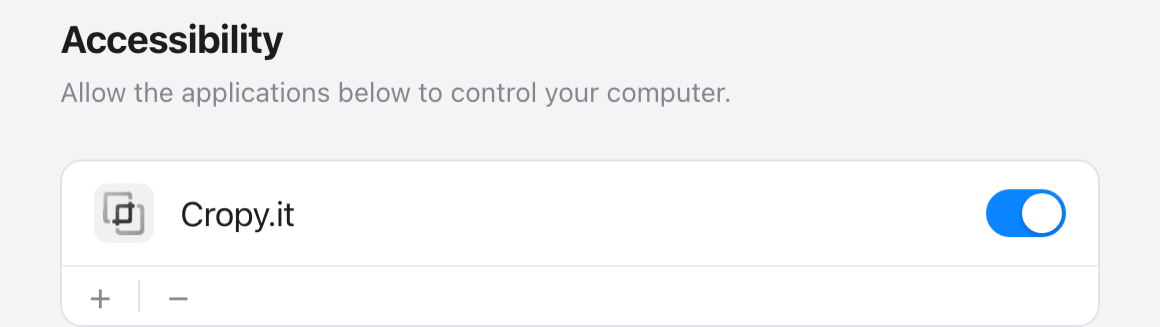
2 辅助功能

用于滚动截图——这样 Cropy.it 才能滚动所选窗口。没有它,“Scroll”将保持锁定。

系统设置:辅助功能——打开 Cropy.it 旁边的开关
Apple Support ↗

2找到应用

Cropy.it 住在菜单栏里

Cropy.it 没有程序坞图标——它位于菜单栏右上角。留意那两个 上下叠放、圆角的方块。

3主窗口

一击即开,尽收眼底

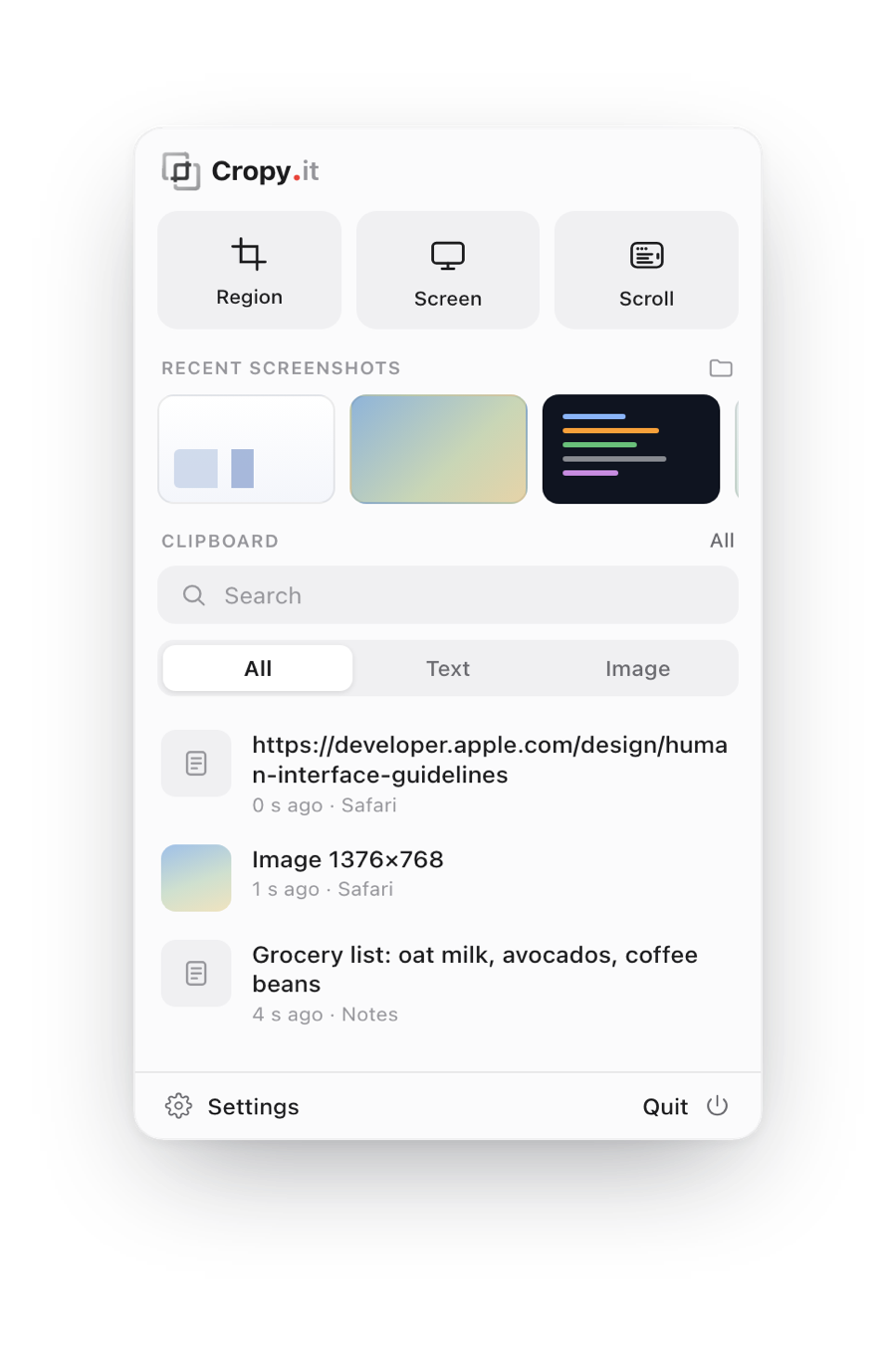
点击 Cropy.it 图标即可打开主窗口。从这里你能触及每一项功能:

  • 1开始截图——区域、整个屏幕或 Scroll。
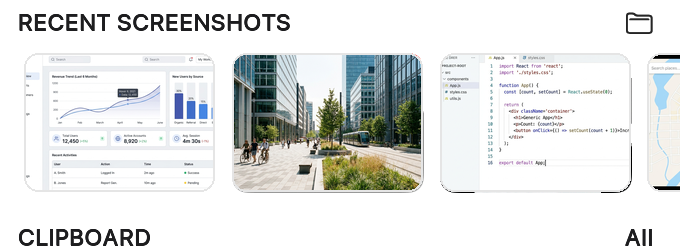
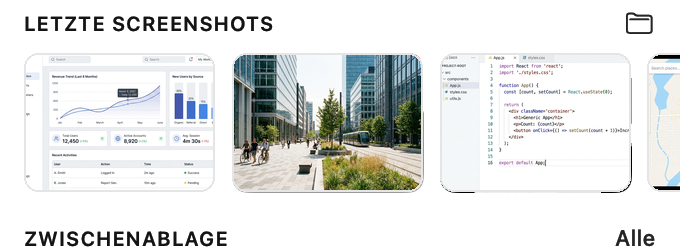
  • 2最近的截图——一点即打开编辑器。
  • 3剪贴板历史——你复制过的一切。
Cropy.it 主窗口,带截图方式、最近截图和剪贴板
1 2 3

4拍摄

区域、整个屏幕或窗口

在窗口顶部,点一下即可选择你想捕捉的内容。

区域

用鼠标拖出一个矩形——经典的框选/剪切方式。

整个屏幕

整个屏幕——带可调定时器,抓住完美的那一刻。

窗口

恰好一个程序窗口,自动识别并干净地抠出。

如果开启了“自动复制到剪贴板”,你就能直接用 ⌘V 粘贴。

5编辑

打开编辑器

进入编辑器有两种方式:

  • 拍摄后直接进入——如果开启了“截图后打开编辑器”。
  • 通过“最近的截图”——在窗口中点击某张图片。

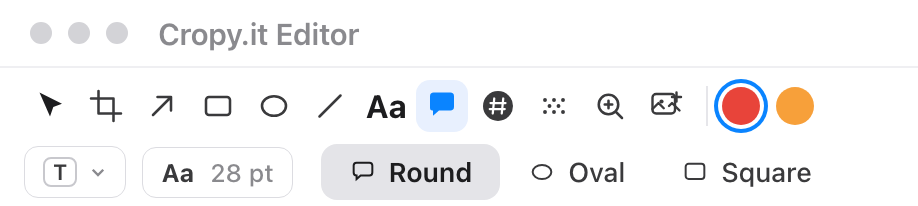
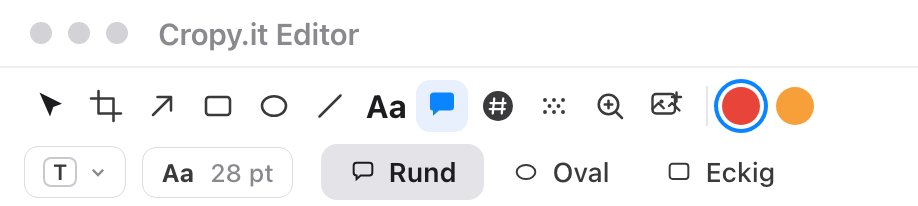
在编辑器里:裁剪 · 箭头 · 矩形 · 文字 · 编号 · 模糊 · 放大镜

最近的截图——点击某张图片即打开编辑器
带工具栏的 Cropy.it 编辑器

6设置

更改保存位置

截图默认保存在 图片/Cropy.it 文件夹中。打开设置 (在 Cropy.it 窗口左下角),进入通用标签页。
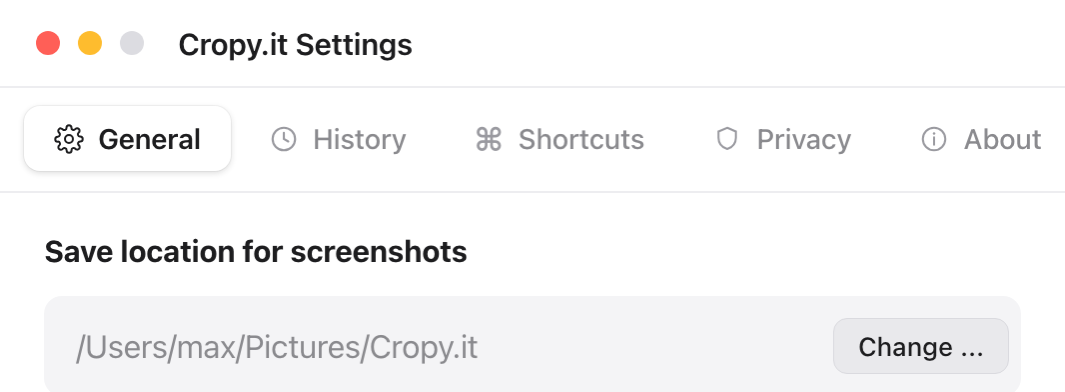
  • “截图保存位置”下点击“更改 …”
  • 选择想要的文件夹并确认。
  • 此后所有新截图都会保存到那里。
设置 › 通用 › 截图保存位置 › 更改

1下载

只在 cropy.it 这里下载

Cropy.it 只在 cropy.it 提供——这是厂商的官方网站。 请只通过本页面上的 Windows 按钮 下载这款应用。

重要提示:这样可以避免伪造或被篡改的副本。其他提供“Cropy.it”的网站并非我们所有——请只信任来自 cropy.it 的下载。

2下载时

浏览器警告?保留文件

由于 Cropy.it 还很新,你的浏览器尚不认识这个文件,会在下载时发出警告。 这很正常——没有任何错误,也没有恶意软件。
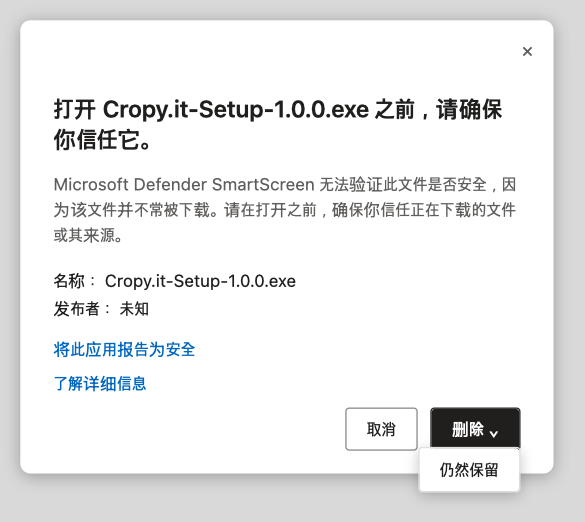
  • 1Microsoft Edge:点击 “…”,然后选择 “保留” › “仍然保留”
  • 2Google Chrome:点击警告,然后选择 “保留”
  • 3Opera: 在下载栏中点击该文件的 ,然后点击 "保留"
  • 4Firefox: 在下载面板(右上角箭头)中,通过右键点击 ›"允许下载"放行该文件。
Microsoft Edge:保留下载——点击“仍然保留”
Microsoft Edge · “仍然保留”

3首次启动

确认 SmartScreen

首次打开时,Windows 会显示蓝色提示 “Windows 已保护你的电脑”。对于新应用来说,这同样很正常:
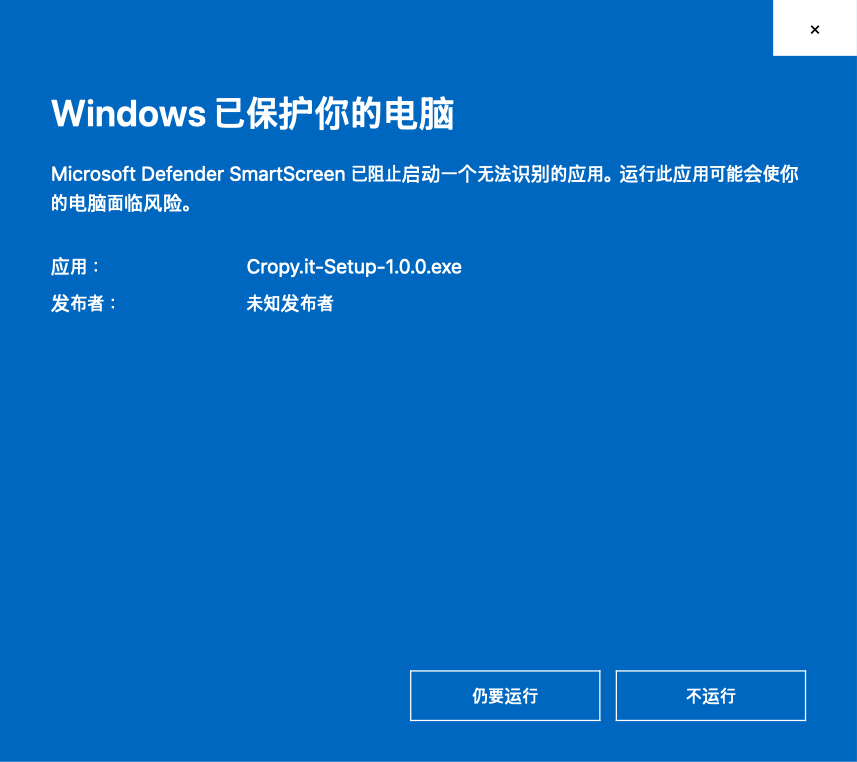
  • 1点击 “更多信息”
  • 2然后点击 “仍要运行”
Windows SmartScreen:更多信息,然后仍要运行
Windows SmartScreen · “仍要运行”

4安装

剩下的交给安装程序

安装窗口会用几次点击带你完成设置——简短且一目了然。之后你会在 任务栏通知区域找到 Cropy.it (右下角,必要时在箭头 ^“隐藏的图标”下)。一点即可打开主窗口。

安装只针对你的用户账户进行——快速且无需改动系统。自动更新已内置。

5找到应用

Cropy.it 住在任务栏里

Cropy.it 在任务栏里没有自己的程序窗口——它位于右下角的通知区域(系统托盘),在时钟旁边。留意那两个上下叠放、圆角的方块。如果看不到图标,请点击箭头 ^“隐藏的图标”。

Windows 任务栏,右侧通知区域中带有 Cropy.it 图标

6主窗口

一击即开,尽收眼底

点击 Cropy.it 图标即可打开主窗口。从这里你能触及每一项功能:

  • 1开始截图——区域、整个屏幕或 Scroll。
  • 2最近的截图——一点即打开编辑器。
  • 3剪贴板历史——你复制过的一切。
Cropy.it 主窗口,带截图方式、最近截图和剪贴板
1 2 3

7拍摄

区域、整个屏幕或窗口

在窗口顶部,点一下即可选择你想捕捉的内容。

区域

用鼠标拖出一个矩形——经典的框选/剪切方式。

整个屏幕

整个屏幕——带可调定时器,抓住完美的那一刻。

窗口

恰好一个程序窗口,自动识别并干净地抠出。

如果开启了“自动复制到剪贴板”,你就能直接用 Ctrl V 粘贴。

8编辑

打开编辑器

进入编辑器有两种方式:

  • 拍摄后直接进入——如果开启了“截图后打开编辑器”。
  • 通过“最近的截图”——在窗口中点击某张图片。

在编辑器里:裁剪 · 箭头 · 矩形 · 文字 · 编号 · 模糊 · 放大镜

最近的截图——点击某张图片即打开编辑器
带工具栏的 Cropy.it 编辑器

9设置

更改保存位置

截图默认保存在 图片\Cropy.it 文件夹中。打开设置 (在 Cropy.it 窗口左下角),进入通用标签页。
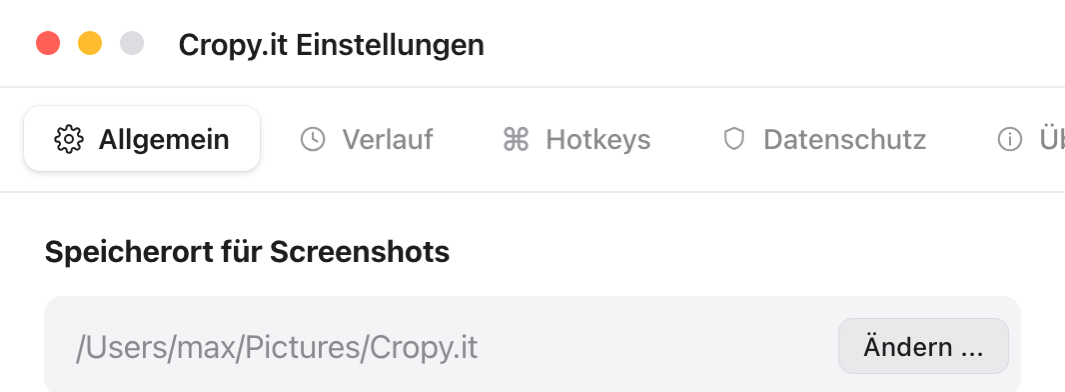
  • “截图保存位置”下点击“更改 …”
  • 选择想要的文件夹并确认。
  • 此后所有新截图都会保存到那里。
设置 › 通用 › 截图保存位置 › 更改

还能更快

快捷键

随时随地触发——所有快捷键都可在设置的 快捷键 中自定义。

截取区域框选/剪切
2
整个屏幕全屏截图
6
滚动截图滚动捕获长内容
7
剪贴板历史打开历史记录
V
在 US/英文键盘上,区域截图快捷键是 ⌘ ⇧ 2。在欧洲(ISO)键盘上则是 ⌘ ⇧ <——左 ⇧ Shift 旁边的按键。

还能更快

快捷键

随时随地触发——所有快捷键都可在设置的 快捷键 中自定义。

截取区域框选/剪切
Alt<
整个屏幕全屏截图
Alt6
窗口一个程序窗口
Alt7
滚动截图滚动捕获长内容
Alt8
剪贴板历史打开历史记录
AltV
< 键位于德语(ISO)键盘左下角、左 ⇧ Shift 键旁边。在没有这个键的 US 键盘上,则改用 Alt ⇧ 2